

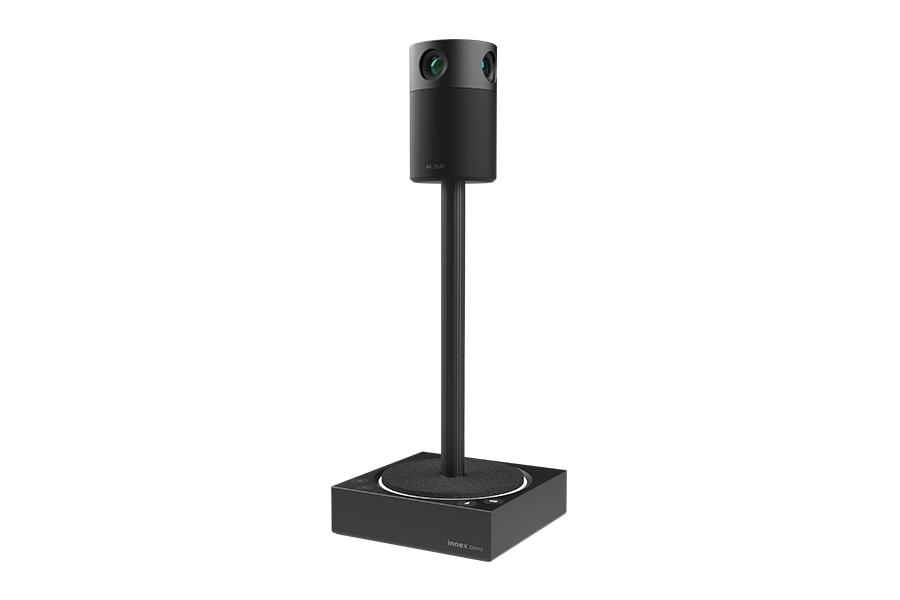
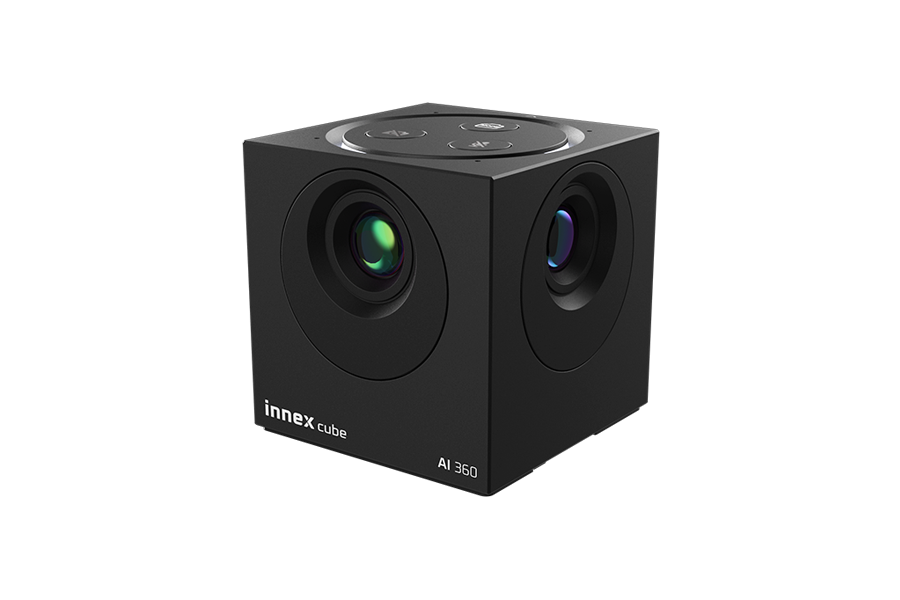
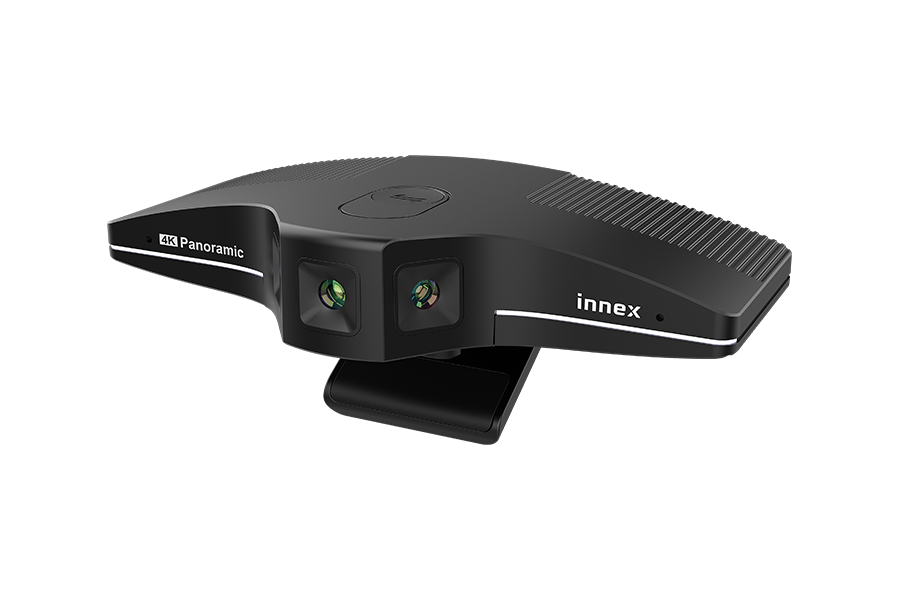
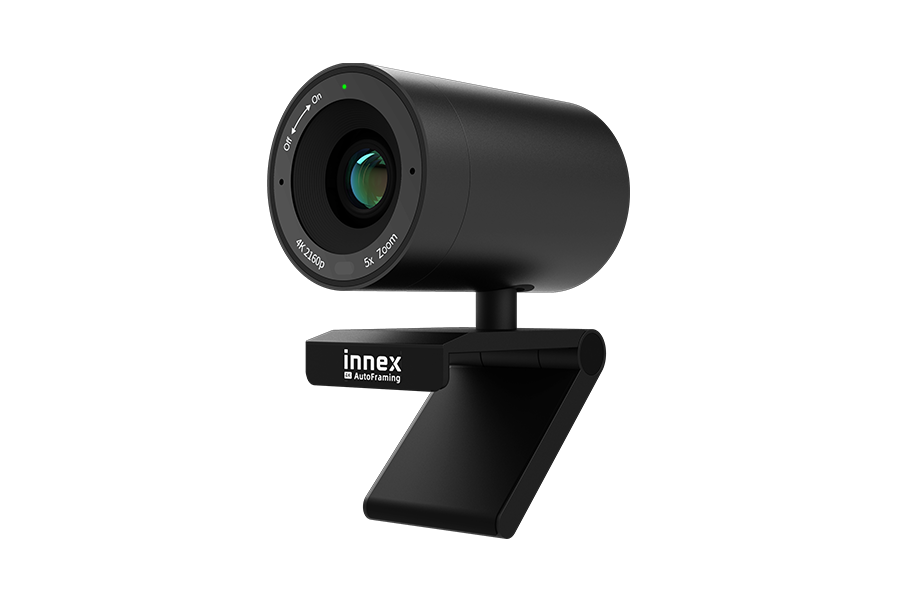
- まず、お使いのデバイスが互換性リストに含まれていることを確認してください。
- 次に、Innex Connect Pro+ の電源を入れてディスプレイに接続し、その後、外部デバイスを Innex Connect Pro+ に接続してください。
- Innex Connect Pro+ は、最後に検出されたマイクおよびスピーカーをシステムの音声デバイスとして自動設定します。
- それでもデバイスを使用できない場合は、販売店へお問い合わせください。
まず、お使いのデバイスが互換性リストに含まれているか確認してください。
次に、信号ケーブルが Innex Connect Pro+ 背面の USB-A ポートに接続されていること、および必要に応じてデバイスの電源が入っていることを確認してください。
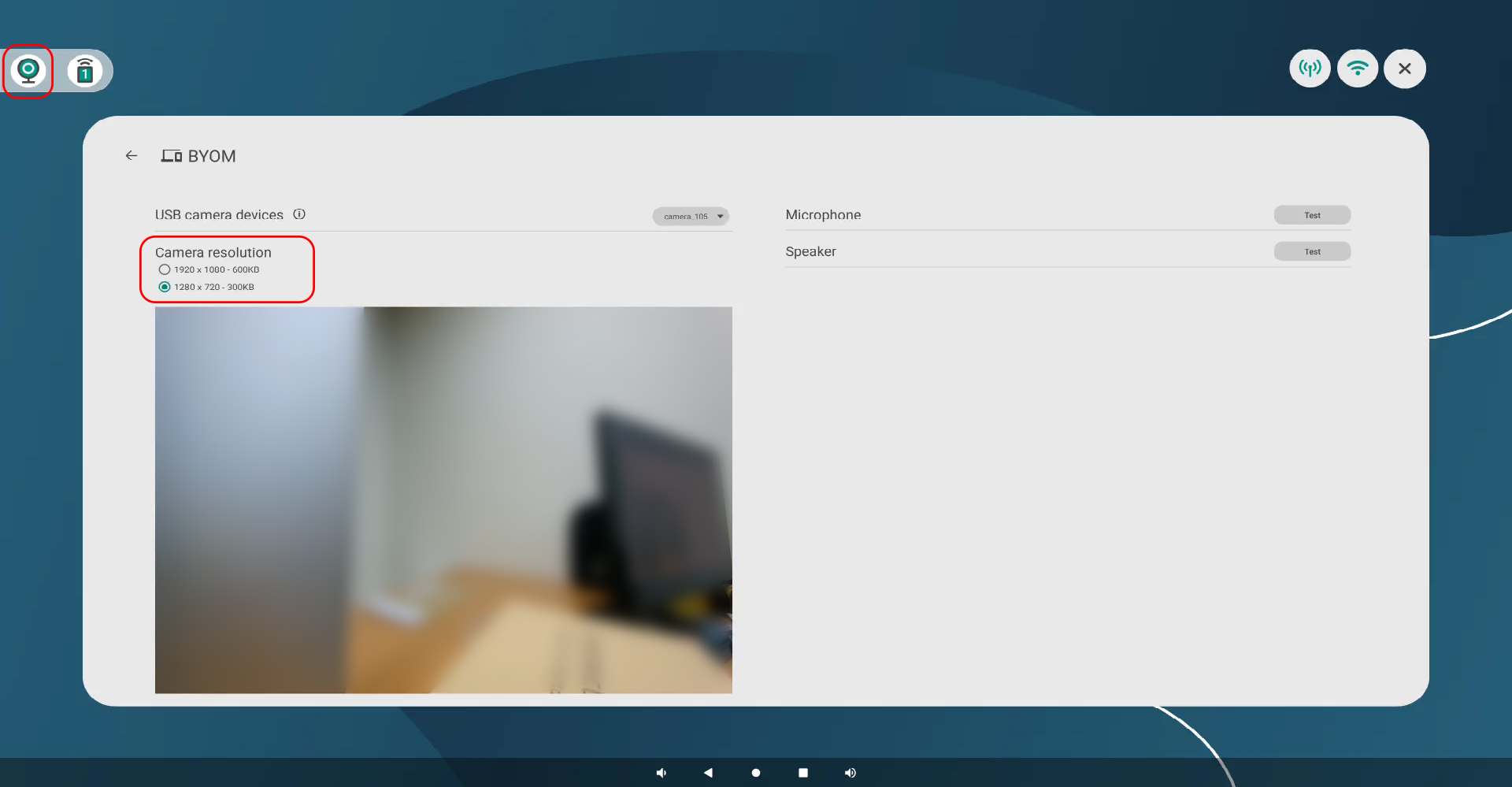
正しく接続されると、画面左上のカメラアイコンをタップしてプレビューを開くことができます。複数のデバイスが接続されている場合は、ドロップダウンメニューから使用するデバイスを選択してください。
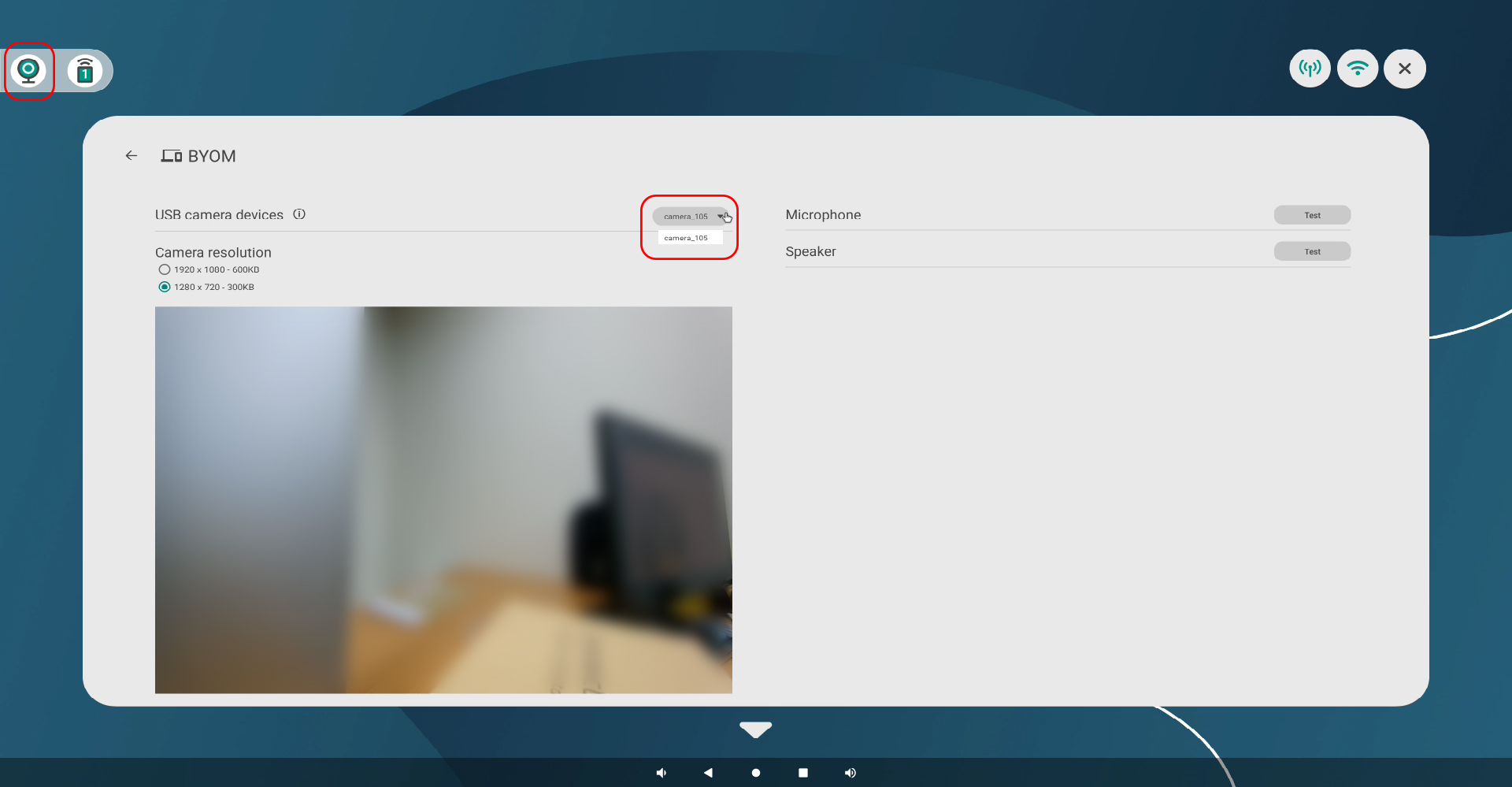
それぞれの方式は、画面共有やカメラストリーミングなど、必要な機能に応じて異なる特長を備えています。ご利用目的に合わせて、以下の比較表から最適な方式を選択してください。
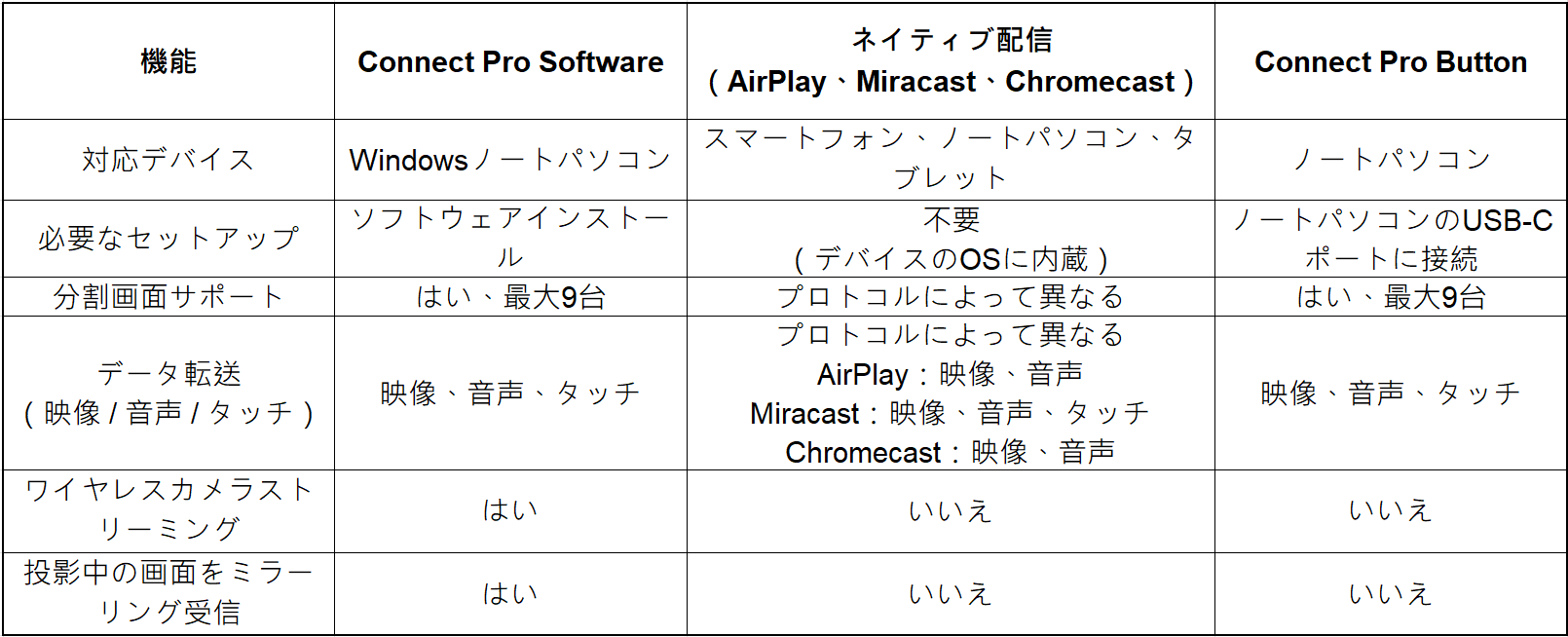
画面左上のカメラアイコンをタップしてプレビュー画面を開き、より低い解像度を選択してください。1080p でのストリーミング時に遅延が発生する場合、カメラのデータ転送量がデコーダーの処理能力を超えている可能性があります。720p に切り替えることで、より滑らかで低遅延な映像になる場合があります。
※ 同じ 1080p 解像度でも、カメラによってデータ転送量が異なるため、表示性能に差が生じる場合があります。
- 映像デバイスが Innex Connect Pro+ に正しく接続されていることを確認してください。
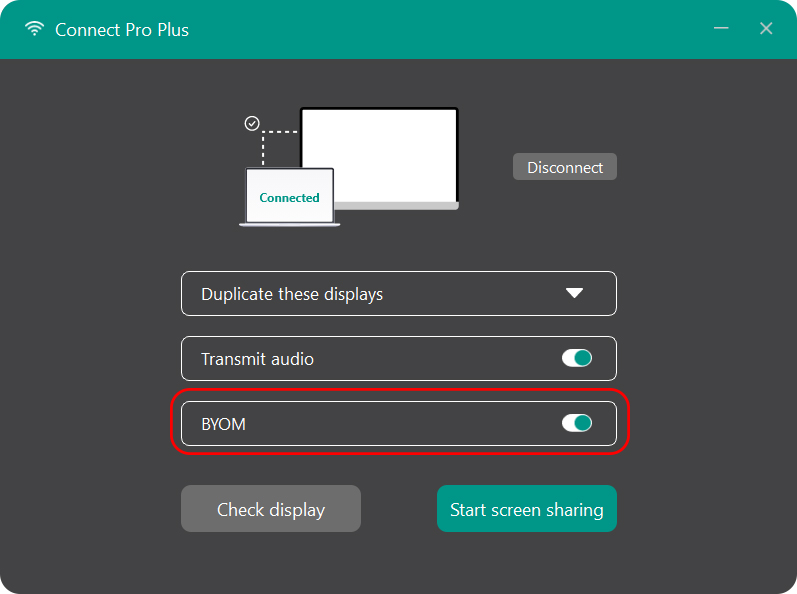
- 画面共有先のデバイスを選択した後、BYOM オプションを有効にしてください。(初期設定では無効になっています。)
- 接続して画面共有が開始されたら、ビデオ会議アプリを開き、カメラとマイクに「innexCam」、スピーカーに「innexAudio」を選択してください。
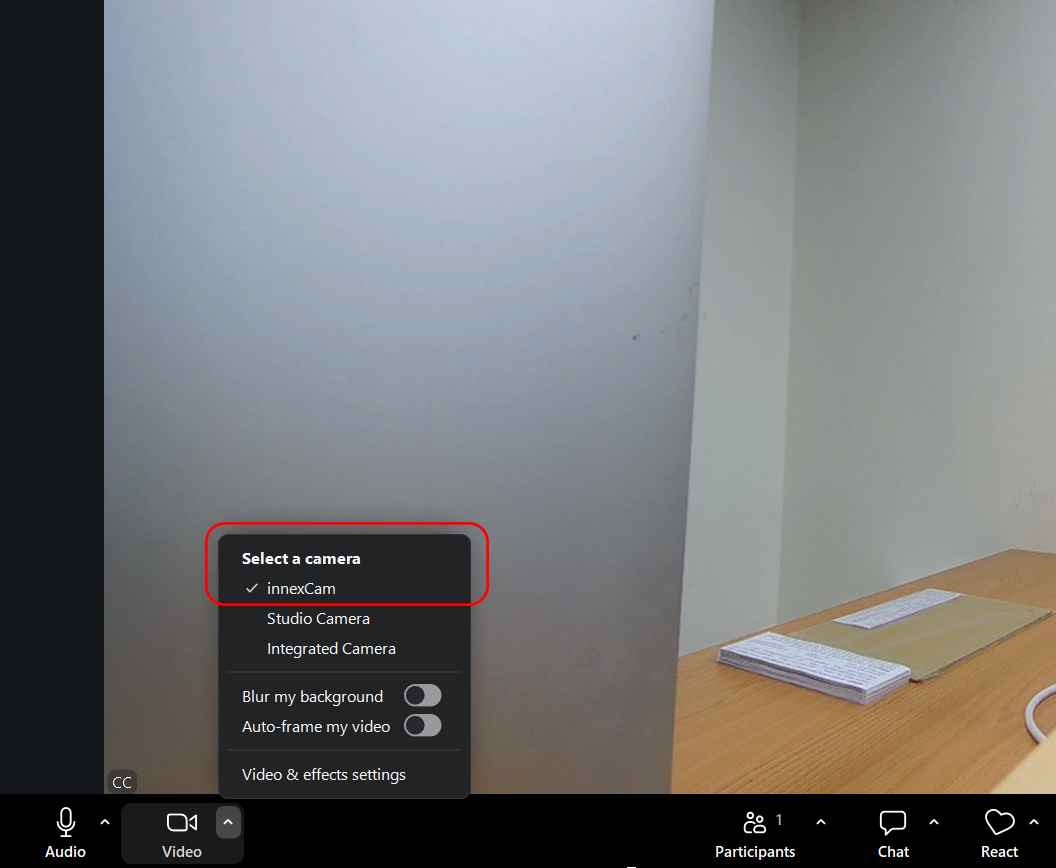
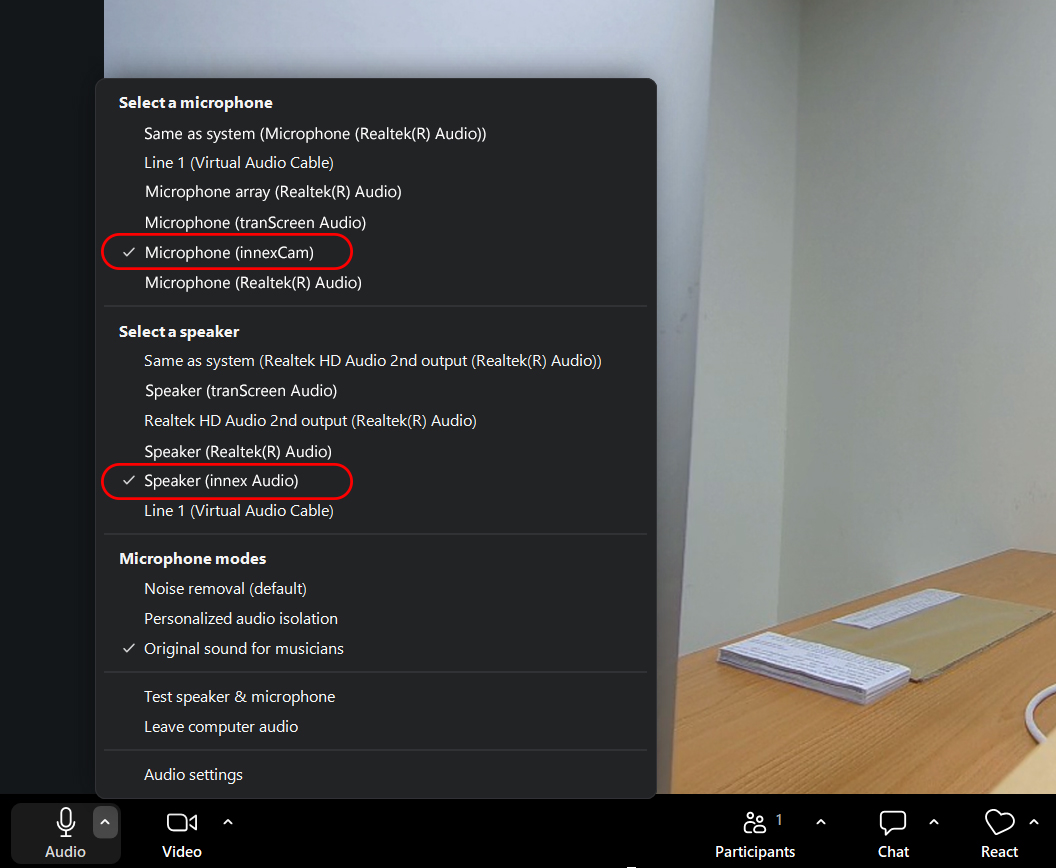
- Webカメラなどのデバイスが Innex Connect Pro+ に正しく接続されていることを確認してください。
- 画面共有先のデバイスを選択した後、「BYOM」オプションを有効にしてください。(初期設定では無効になっています。)
- Windows のデバイスマネージャーを開き、「イメージング デバイス」に「innexCam」、「サウンド、ビデオ、およびゲーム コントローラー」に「innexAudio」が表示されているか確認してください。いずれかのデバイスが表示されない場合は、Connect Pro Software のドライバーが正しくインストールされていない可能性があります。 Connect Pro Software をアンインストールし、管理者権限で再インストールしてください。
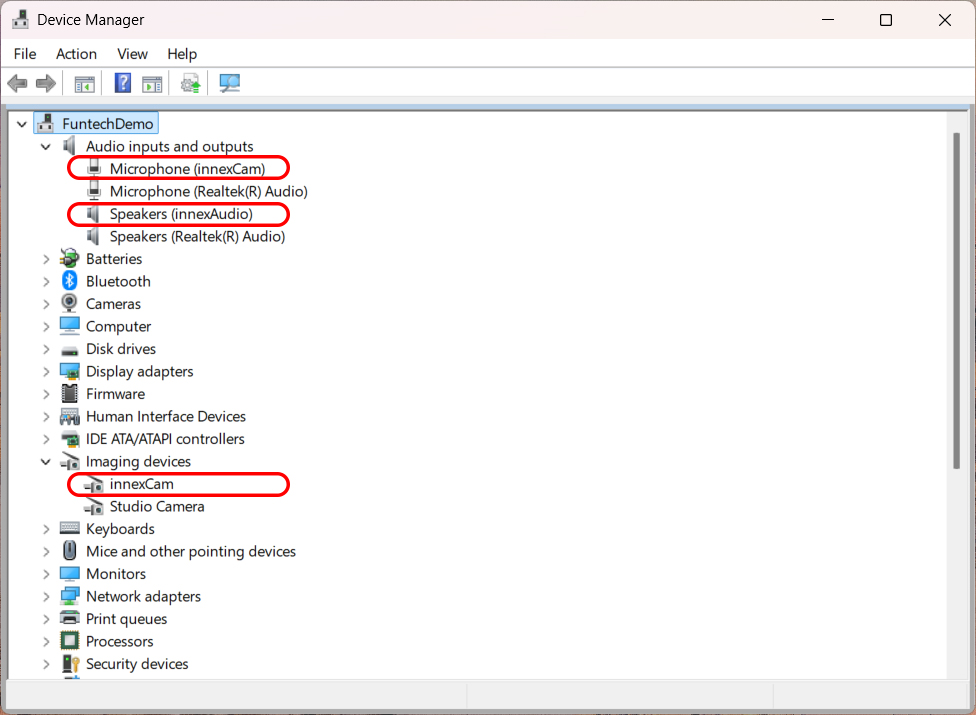
- 映像デバイスが Innex Connect Pro+ に正しく接続されていることを確認してください。
- 画面共有先のデバイスを選択した後、BYOM オプションを有効にしてください。(初期設定では無効になっています。)
- 青い画面が表示される場合は、不安定または低品質なネットワーク接続が原因であることが一般的です。ネットワーク状態を確認し、安定した接続であることを確認してください。