

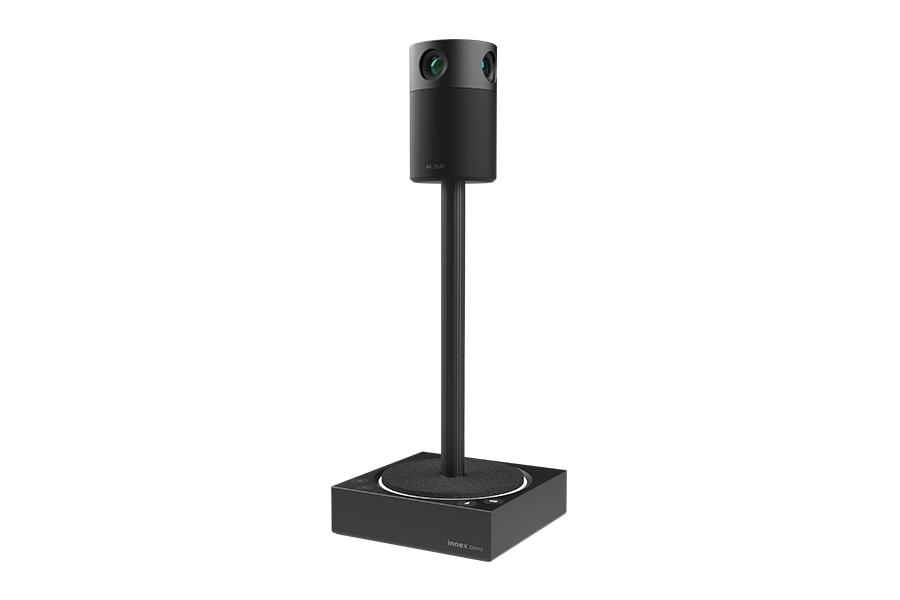
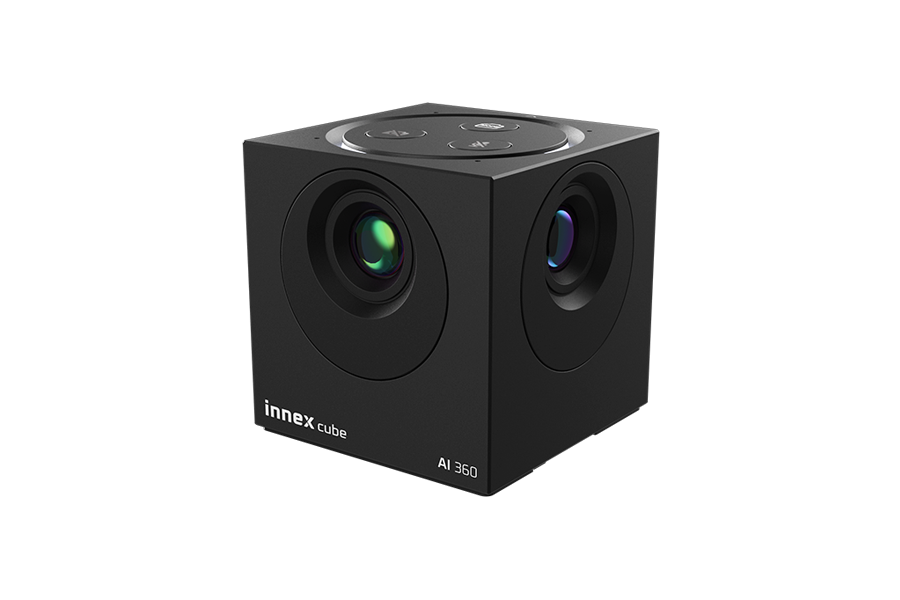
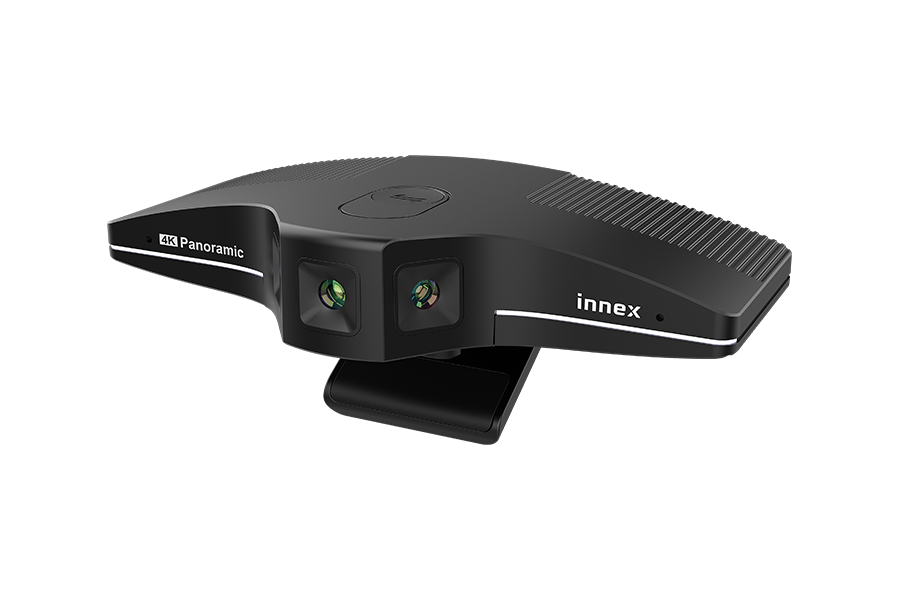
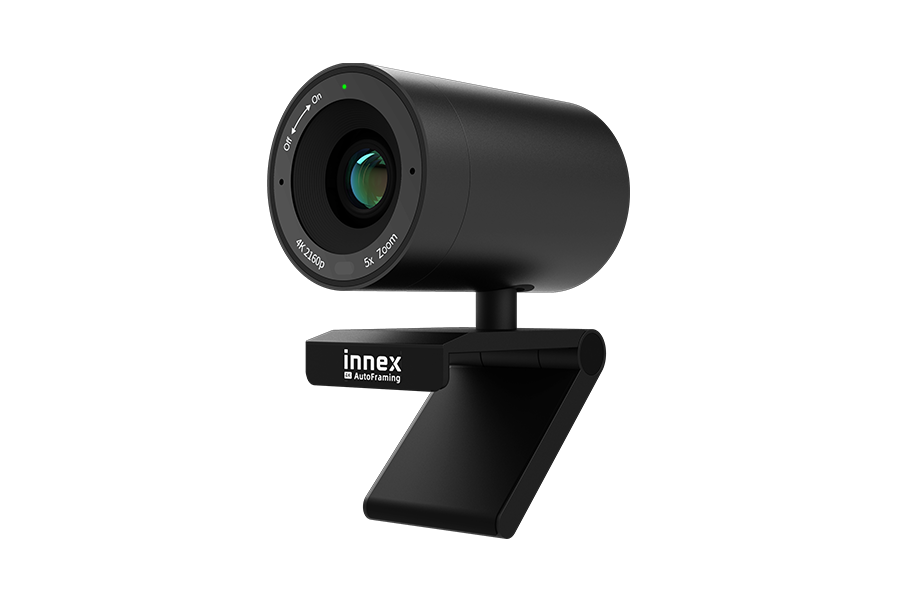
- Verificare innanzitutto che il dispositivo sia incluso nell’elenco di compatibilità.
- Accendere l’Innex Connect Pro+ e collegarlo al display.
- Collegare quindi il dispositivo esterno all’Innex Connect Pro+. L’Innex Connect Pro+ imposta automaticamente l’ultimo microfono e altoparlante rilevati come dispositivi audio di sistema.
- Se il dispositivo non è ancora utilizzabile, contattare il rivenditore.
- Verificare innanzitutto se il dispositivo è incluso nell’elenco di compatibilità.
- Assicurarsi che il cavo segnale sia collegato alla porta USB-A sul retro dell’Innex Connect Pro+ e che il dispositivo sia acceso se necessario.
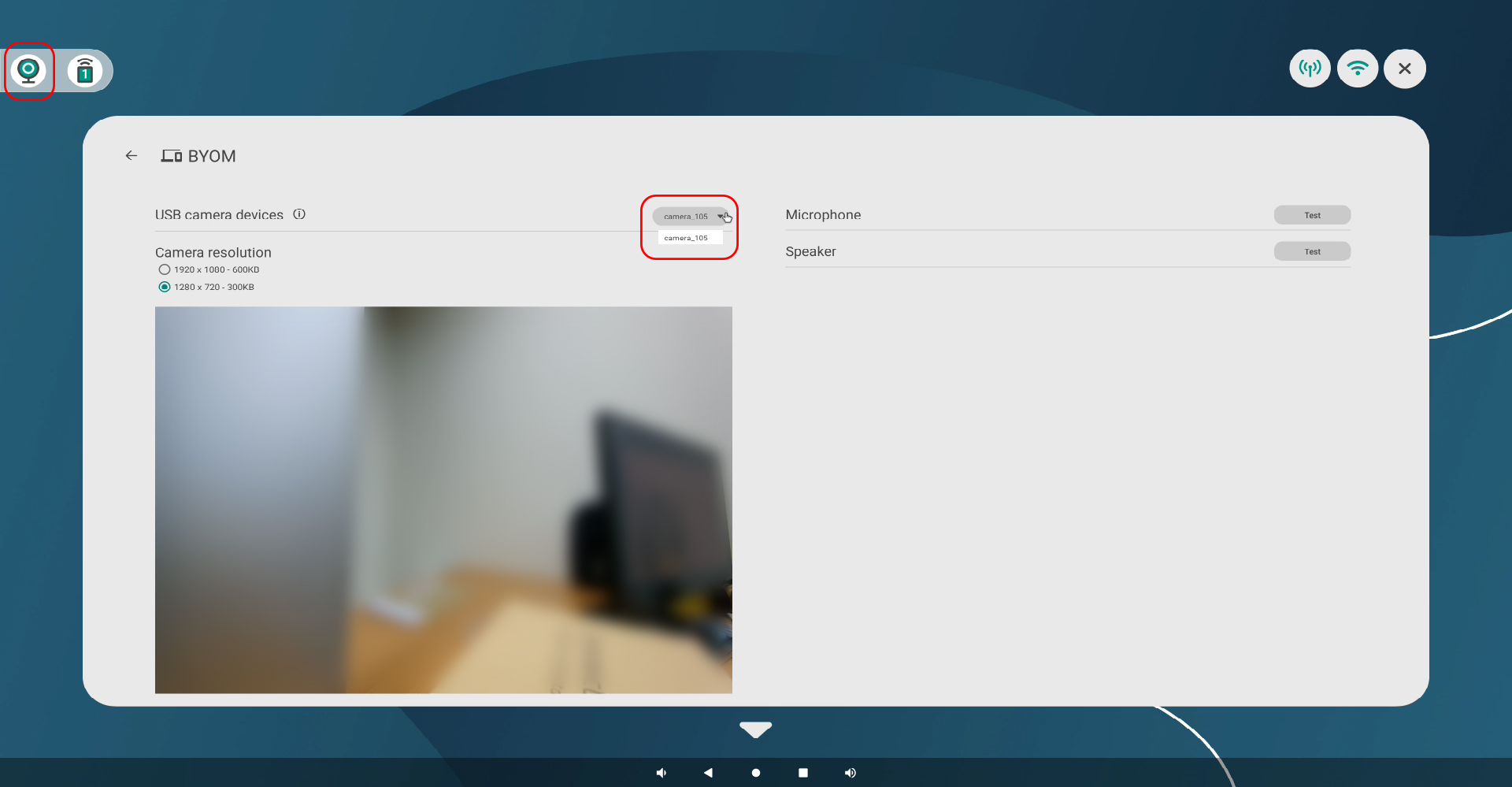
- Una volta collegato correttamente, toccare l’icona fotocamera in alto a sinistra per aprire l’anteprima.
- Se sono collegati più dispositivi, selezionare il dispositivo desiderato dal menu a discesa.
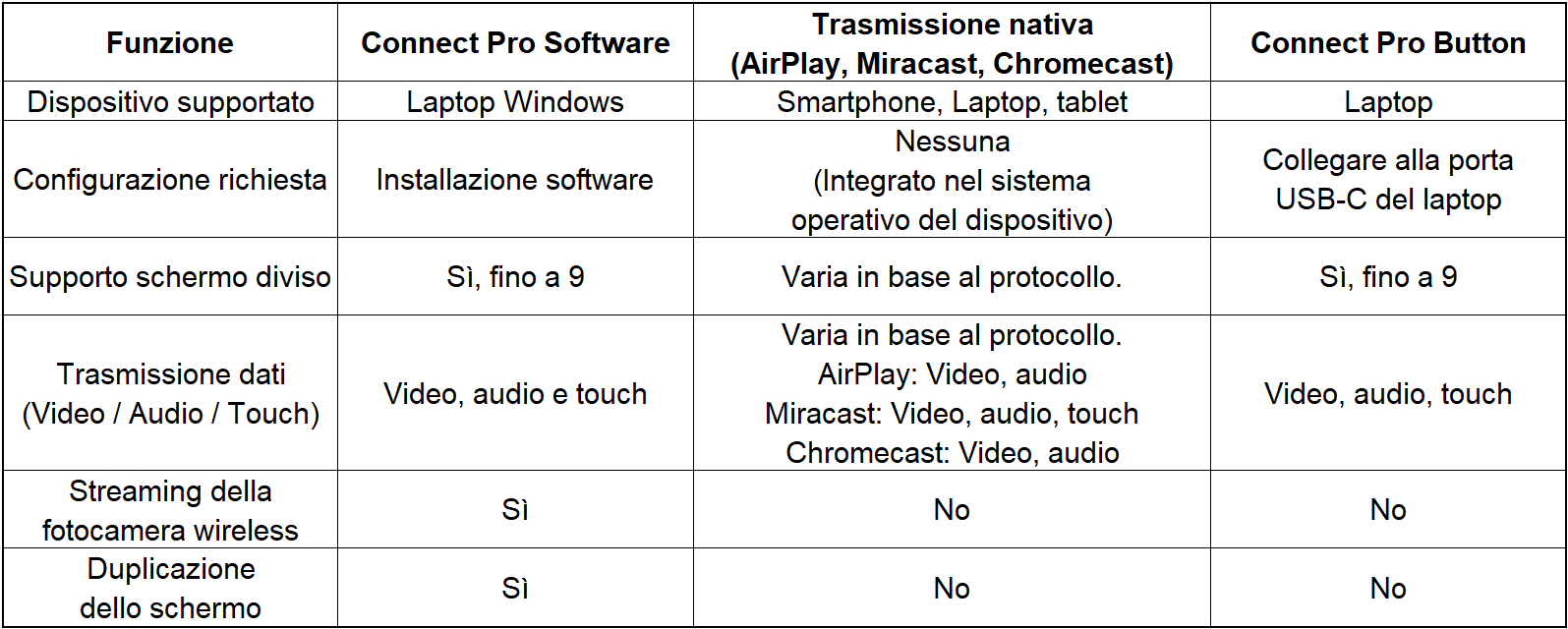
Ciascun metodo offre funzionalità diverse a seconda che si necessiti della condivisione schermo o dello streaming della fotocamera. Fare riferimento alla tabella comparativa seguente per scegliere il metodo più adatto alle proprie esigenze.
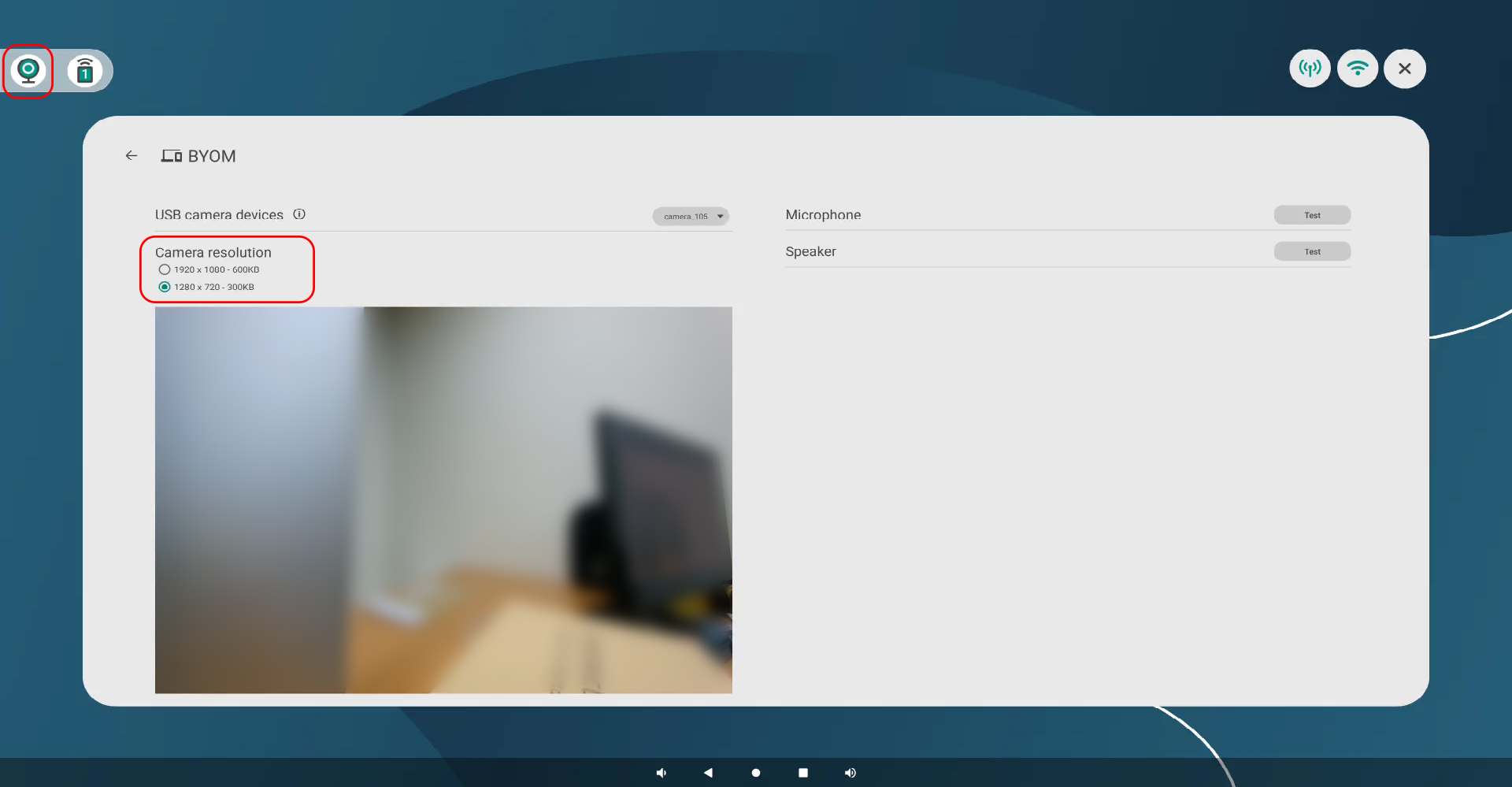
Toccare l’icona fotocamera in alto a sinistra per aprire la pagina di anteprima, quindi selezionare una risoluzione inferiore. Se lo streaming a 1080p presenta ritardi, la velocità di trasferimento dati della fotocamera potrebbe sovraccaricare il decoder. Passare a 720p può fornire un’immagine più fluida con latenza inferiore.
* La velocità di trasferimento dati può variare tra le fotocamere anche alla stessa risoluzione 1080p, il che può causare differenze nelle prestazioni di visualizzazione.
Come si accede a un dispositivo video collegato all'Innex Connect Pro+ tramite Connect Pro Software?
- Assicurarsi che il dispositivo video sia correttamente collegato all’Innex Connect Pro+.
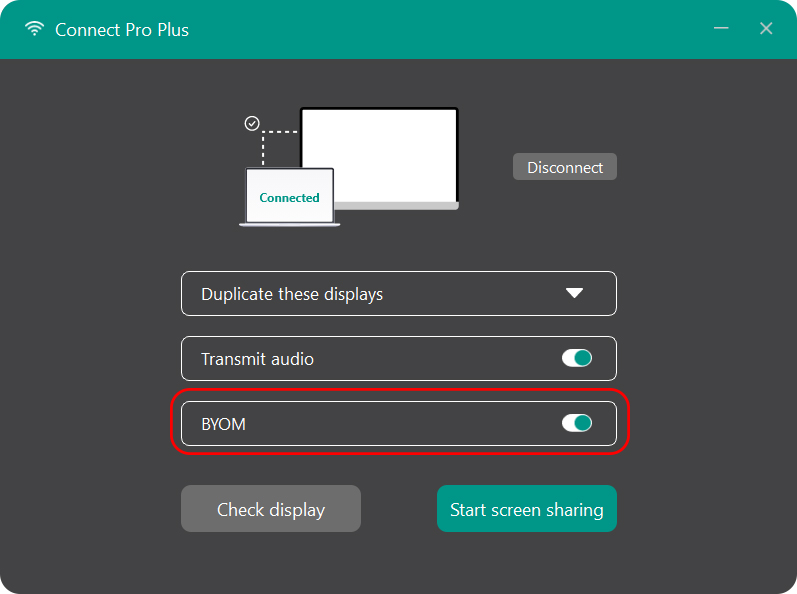
- Dopo aver selezionato il dispositivo di destinazione per la condivisione schermo, abilitare l’opzione BYOM. (Disabilitata per impostazione predefinita)
- Una volta connesso e avviata la condivisione schermo, aprire l’applicazione di videoconferenza e selezionare “innexCam” come fotocamera e microfono, e “innexAudio” come altoparlante.
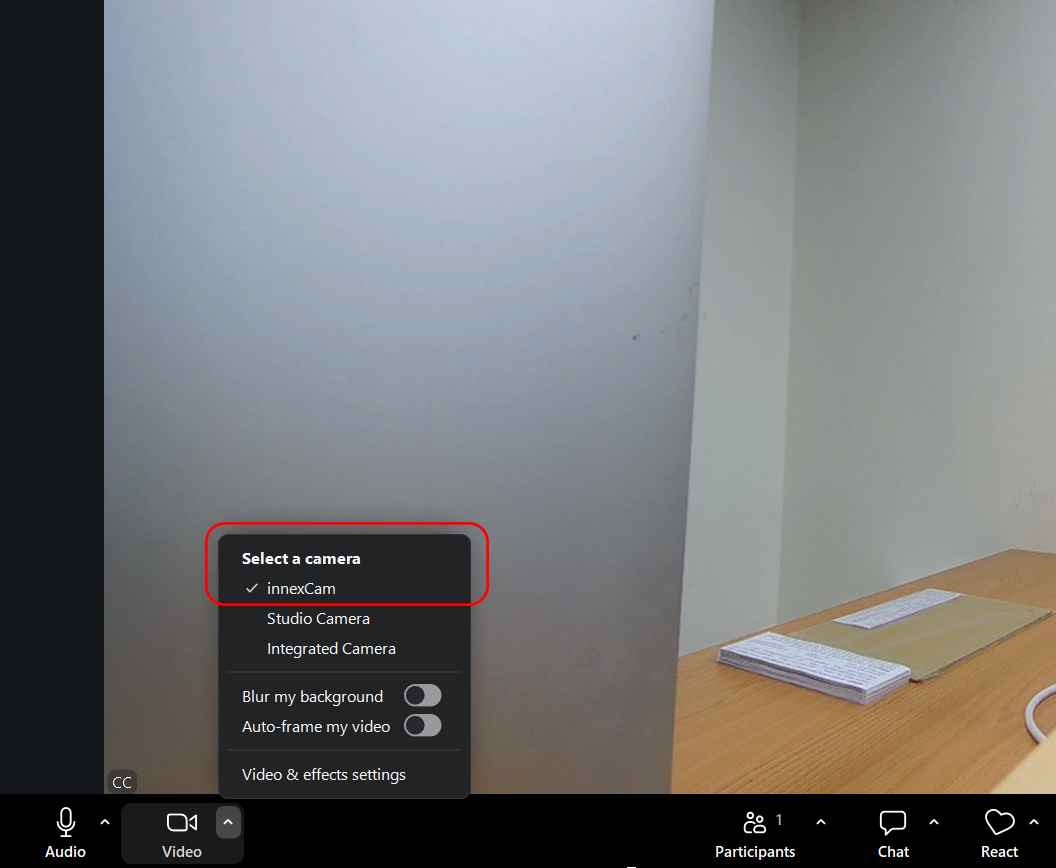
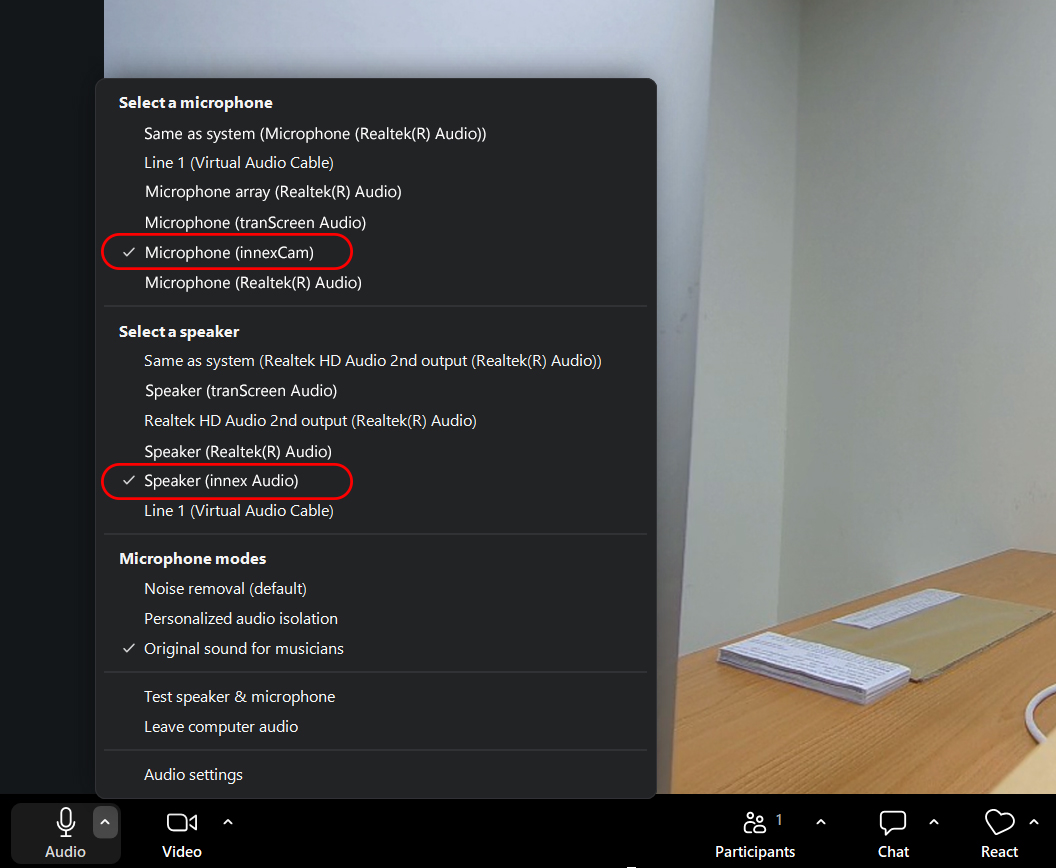
- Assicurarsi che il dispositivo video sia correttamente collegato all’Innex Connect Pro+.
- Dopo aver selezionato il dispositivo di destinazione per la condivisione schermo, abilitare l’opzione “BYOM”. (Disabilitata per impostazione predefinita)
- Aprire Gestione dispositivi in Windows e verificare se “innexCam” appare sotto Dispositivi di acquisizione immagini e “innexAudio” sotto Controller audio, video e giochi. Se uno dei dispositivi è assente, il driver in Connect Pro Software potrebbe non essere stato installato correttamente. Disinstallare e reinstallare Connect Pro Software con i privilegi di amministratore.
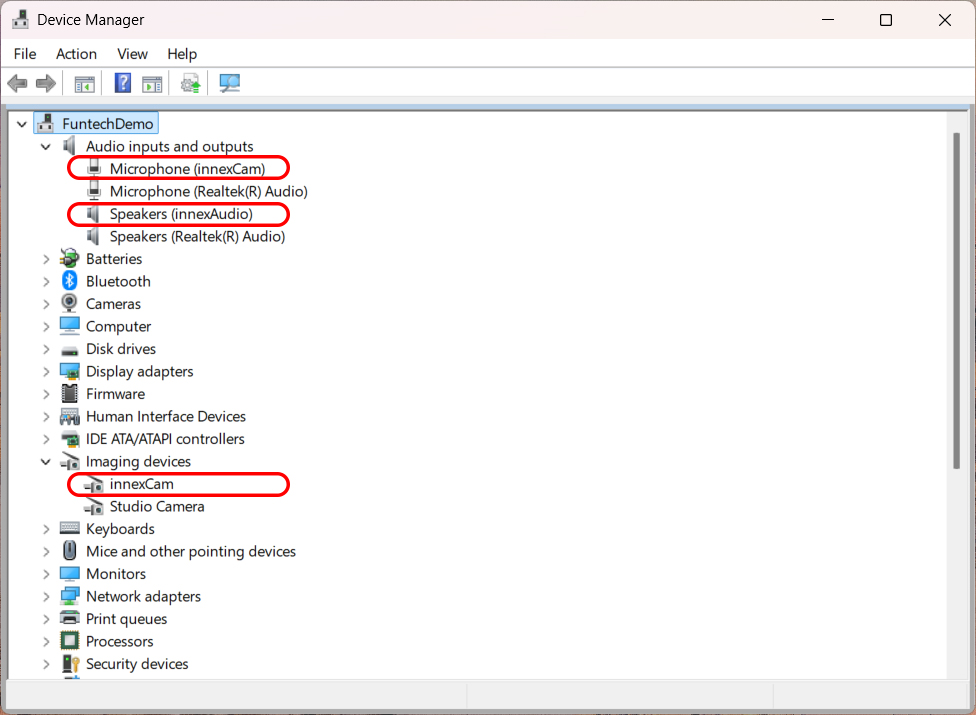
- Assicurarsi che il dispositivo video sia correttamente collegato all’Innex Connect Pro+.
- Dopo aver selezionato il dispositivo di destinazione per la condivisione schermo, abilitare l’opzione BYOM. (Disabilitata per impostazione predefinita)
- Uno schermo blu è generalmente causato da una connessione di rete instabile o di qualità insufficiente. Verificare lo stato della rete e assicurarsi che la connessione sia stabile.