

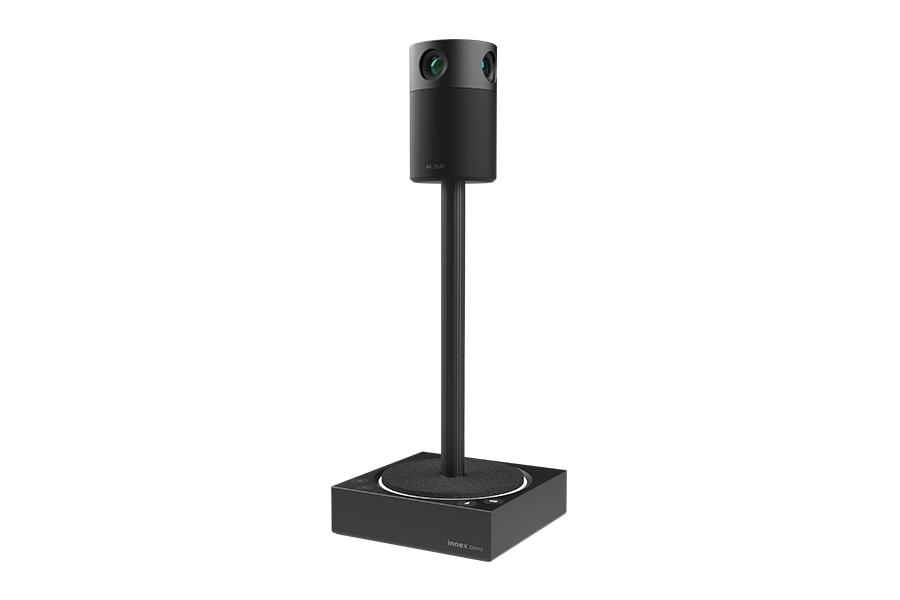
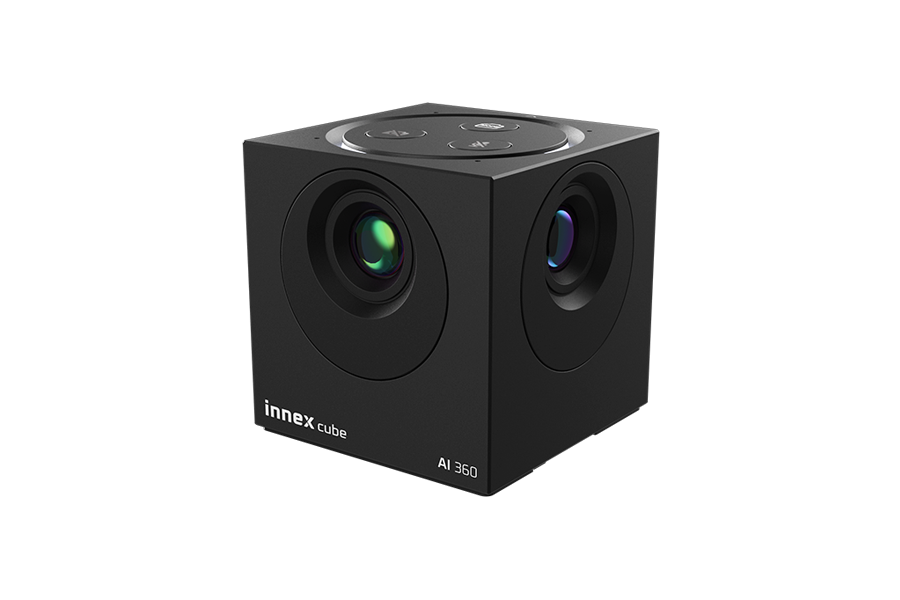
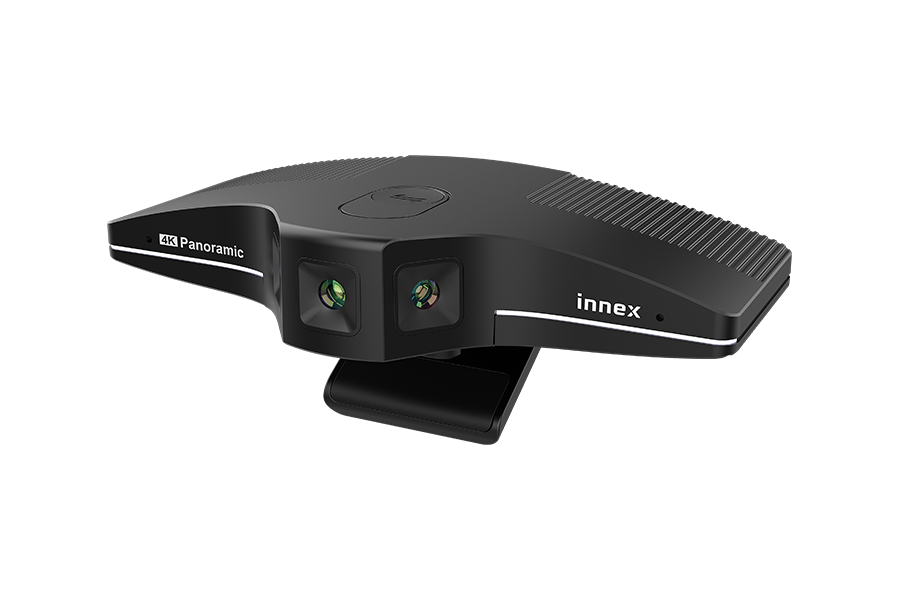
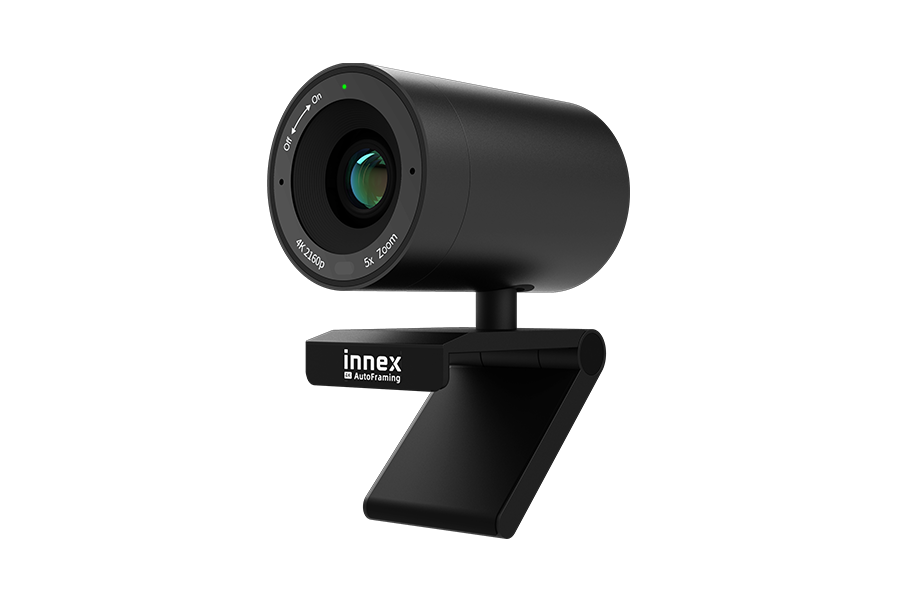
- 請先確認您的外接設備是否在相容攝影機清單中。
- 開啟 Innex Connect Pro+ 並將其連接到顯示器。
- 將外接視訊設備連接至 Innex Connect Pro+。
- Innex Connect Pro+ 將自動將最後偵測到的麥克風和喇叭設為系統音訊裝置。
- 若完成上述步驟後仍無法使用該設備,請與您的經銷商聯絡。
請先檢查您的設備是否在相容攝影機清單中。接著,請確認訊號線已正確連接至 Innex Connect Pro+ 背面的 USB-A 連接埠;若該設備需要獨立供電,也請確認電源已開啟。
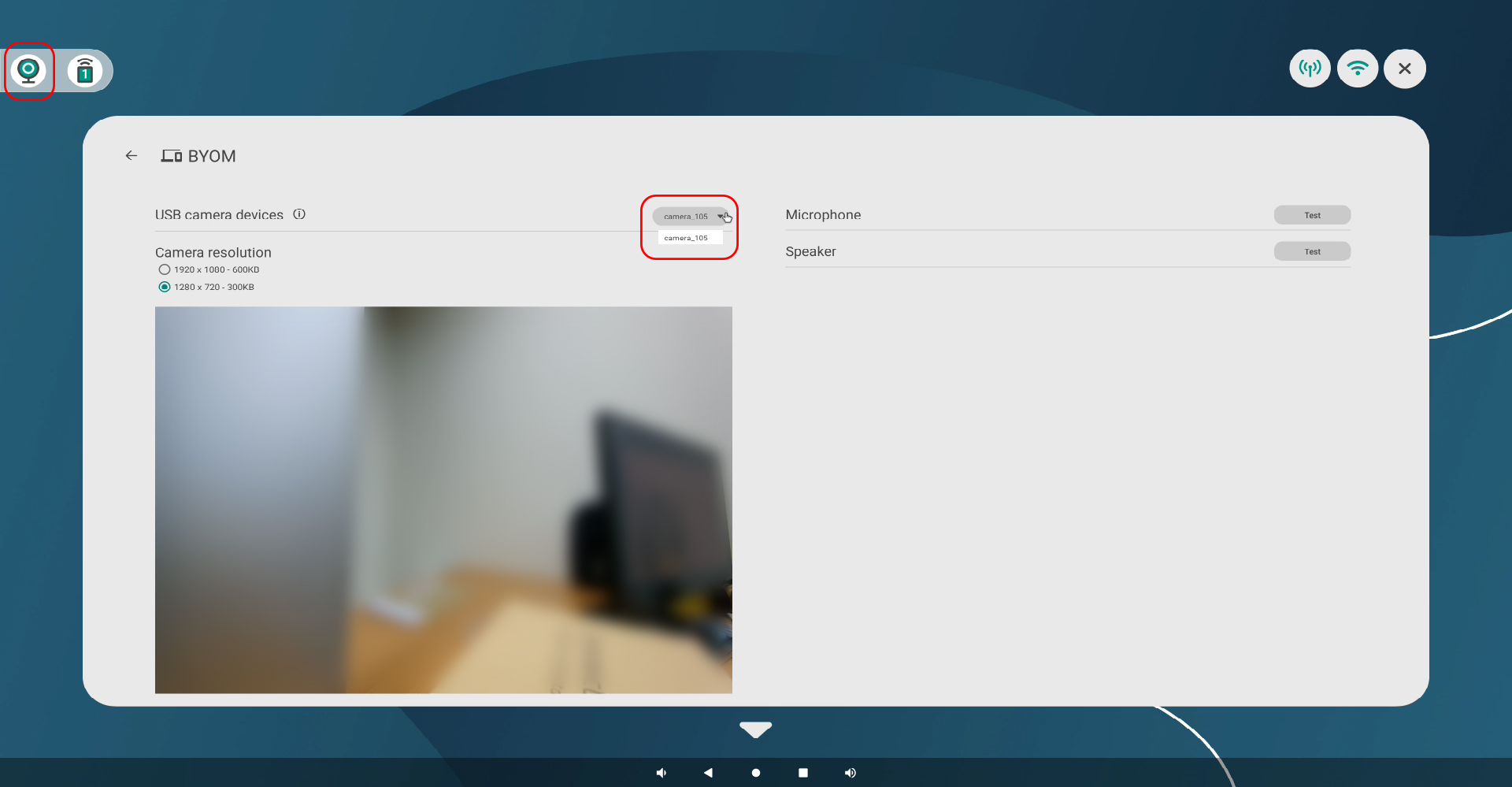
連線成功後,請點擊畫面左上角的鏡頭圖示以開啟預覽畫面。若同時連接了多個設備,請從下拉式選單中選擇您要使用的裝置。
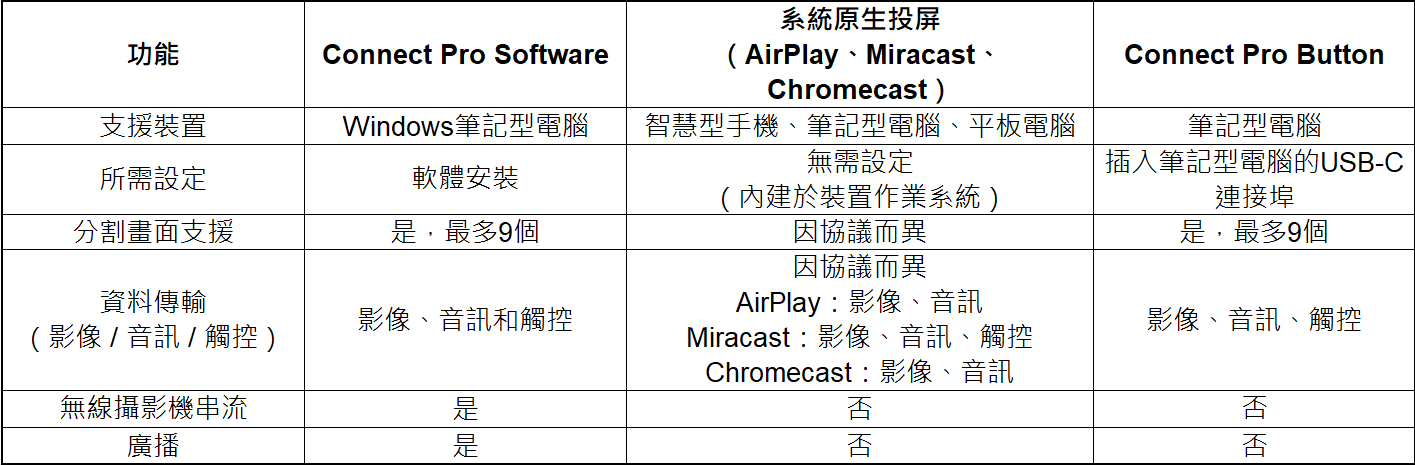
每種方式各有其優勢,具體取決於您是僅需要螢幕分享,還是需要無線視訊會議等進階功能。請參考下方的比較表,根據您的需求選擇最適合的連線方式。
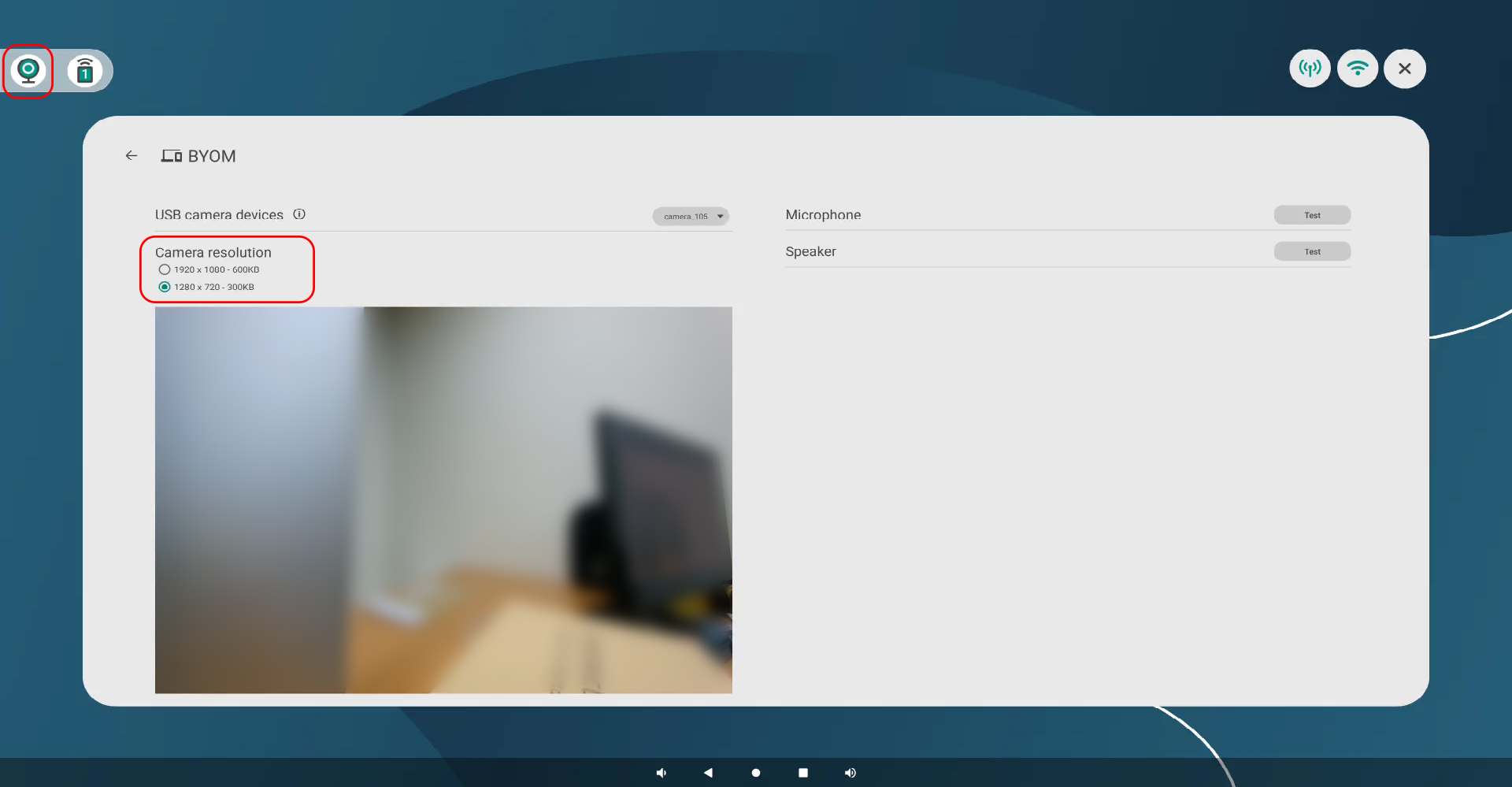
請點擊螢幕左上角的攝影機圖示開啟預覽頁面,並選擇較低的解析度。若在 1080p 模式下串流感到延遲,可能是攝影機的資料傳輸量使解碼器過載。切換至 720p 通常能提供更流暢、低延遲的影像畫面。
*即便同樣是 1080p 解析度,不同攝影機的資料傳輸量也可能有所不同,這可能導致顯示效能表現上的差異。
1. 請確保視訊設備已正確連接至 Innex Connect Pro+。
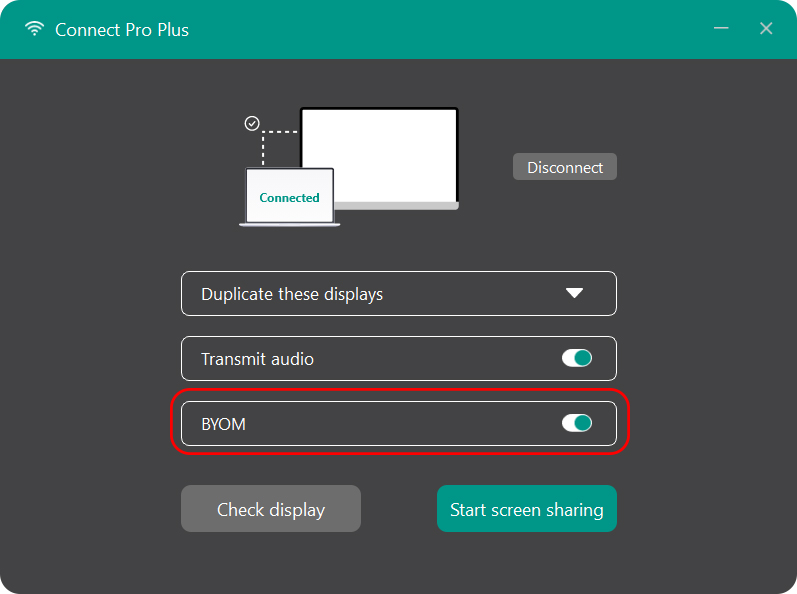
2. 在軟體中選取要分享螢幕的目標裝置後,請勾選並開啟 BYOM 選項(系統預設為關閉)。
3. 設定視訊軟體: 連線成功並開始分享螢幕後,請開啟您的視訊會議應用程式(如 Zoom、Teams 等),並在設定中將攝影機與麥克風選取為「innexCam」,喇叭選取為「innexAudio」。
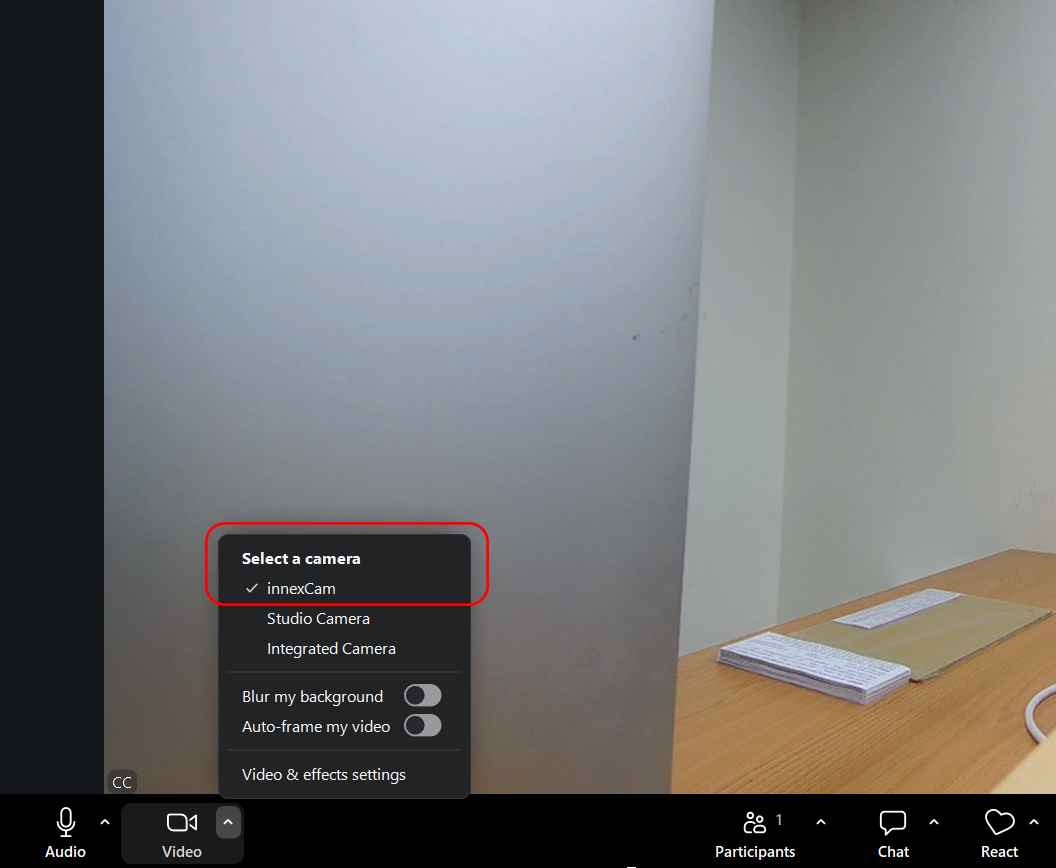
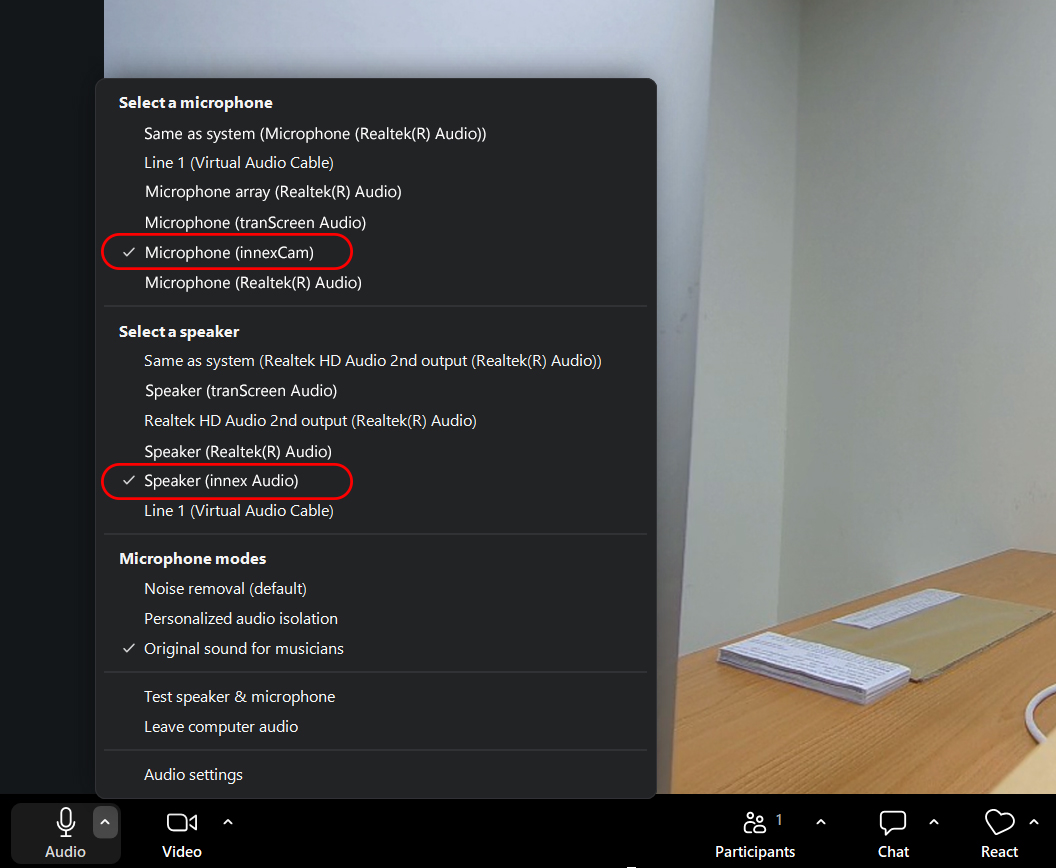
1. 確認硬體連接: 請確保視訊設備已正確連接至 Innex Connect Pro+。
2. 啟用 BYOM 功能: 在軟體中選取投影目標裝置後,請確認已開啟 「BYOM」 選項(系統預設為關)。
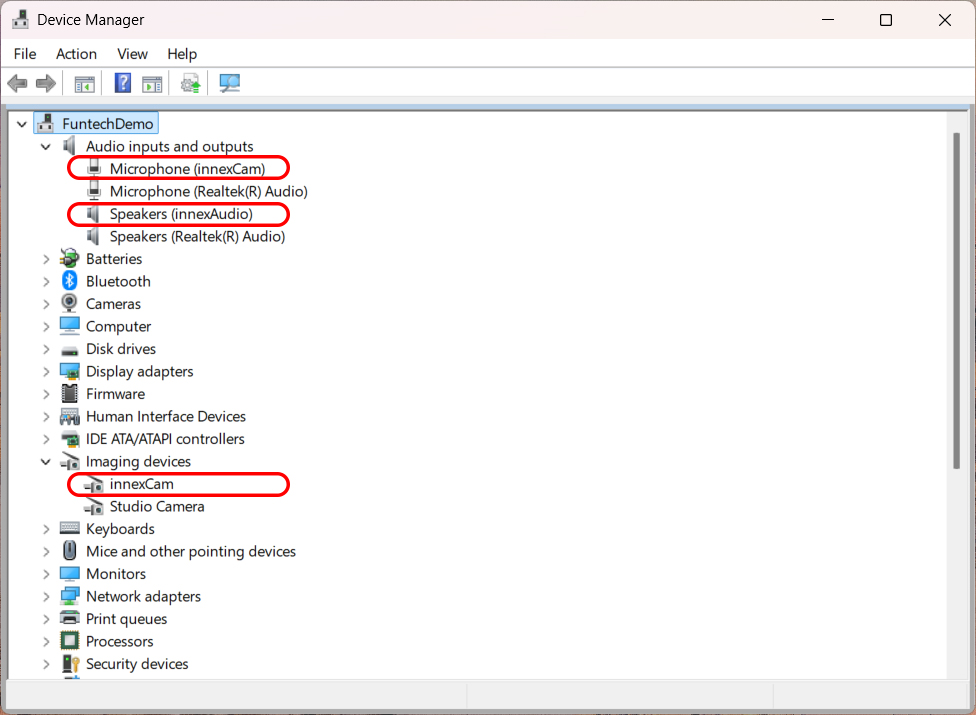
3. 檢查裝置管理員: 開啟 Windows 的「裝置管理員」,檢查「影像裝置」下方是否出現「innexCam」,以及「音效、視訊及遊戲控制器」下方是否出現「innexAudio」。若漏掉任一裝置,可能是 Connect Pro 軟體中的驅動程式未正確安裝。請解除安裝軟體,並使用系統管理員權限重新進行安裝。
1. 確認硬體連接: 請確保您的視訊設備已正確連接至 Innex Connect Pro+。
2. 開啟 BYOM 功能: 在軟體中選取投影目標裝置後,請確認已開啟 BYOM 選項(系統預設為關)。
3. 檢查網路穩定性: 藍畫面通常是由於網路連線不穩定或品質不佳所導致。請檢查目前的網路狀態,並確保連線環境穩定。