

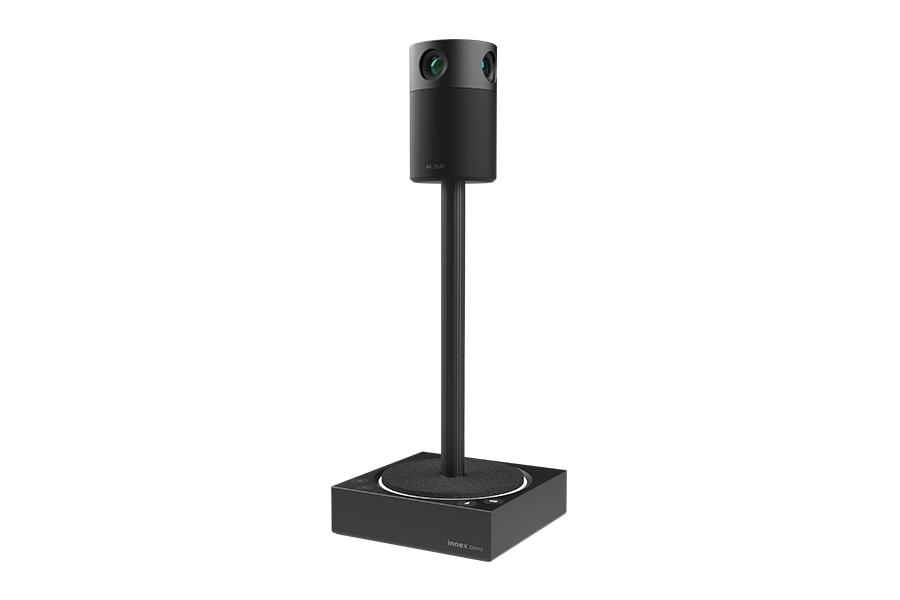
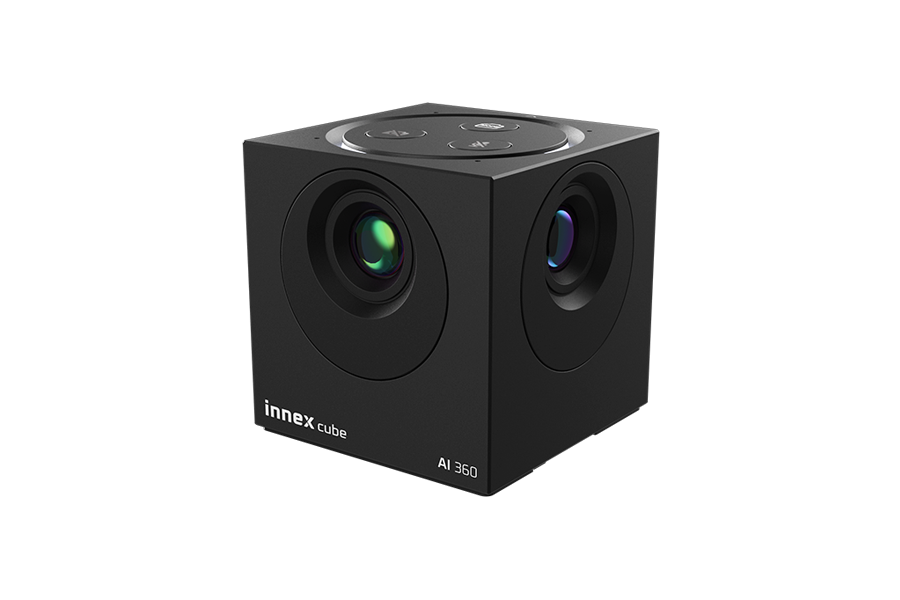
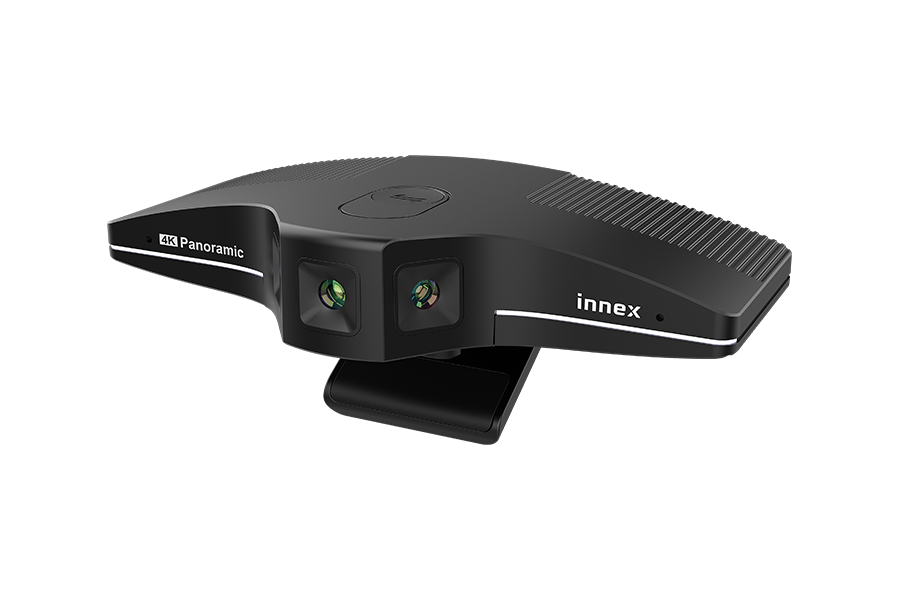
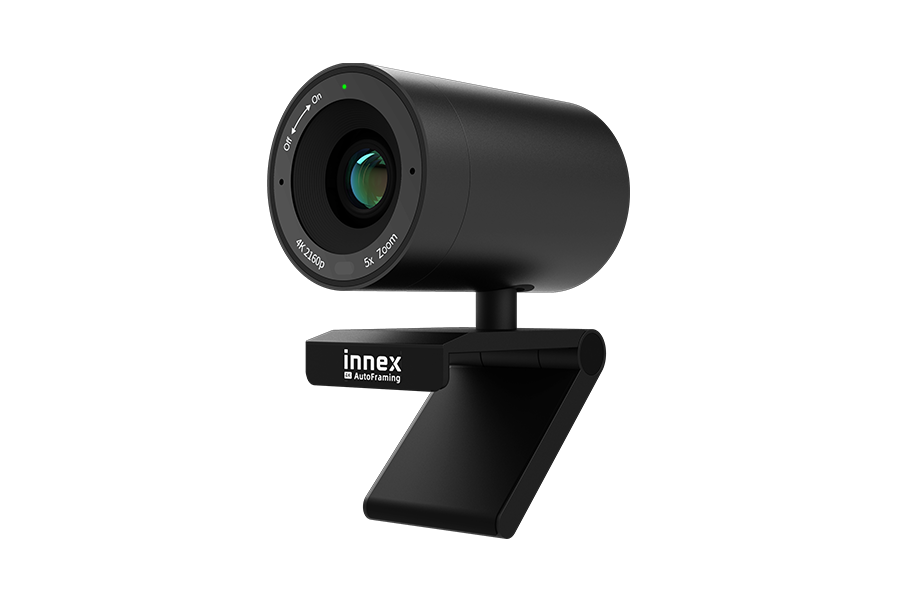
- Najpierw upewnij się, że Twoje urządzenie znajduje się na liście zgodności.
- Włącz Innex Connect Pro+ i podłącz go do wyświetlacza.
- Następnie podłącz urządzenie zewnętrzne do Innex Connect Pro+. Innex Connect Pro+ automatycznie ustawi ostatnio wykryty mikrofon i głośnik jako systemowe urządzenia audio.
- Jeśli urządzenie nadal nie działa, skontaktuj się ze sprzedawcą.
- Najpierw sprawdź, czy Twoje urządzenie znajduje się na liście zgodności.
- Upewnij się, że kabel sygnałowy jest podłączony do portu USB-A z tyłu Innex Connect Pro+ i potwierdź, że urządzenie jest włączone, jeśli jest to wymagane.
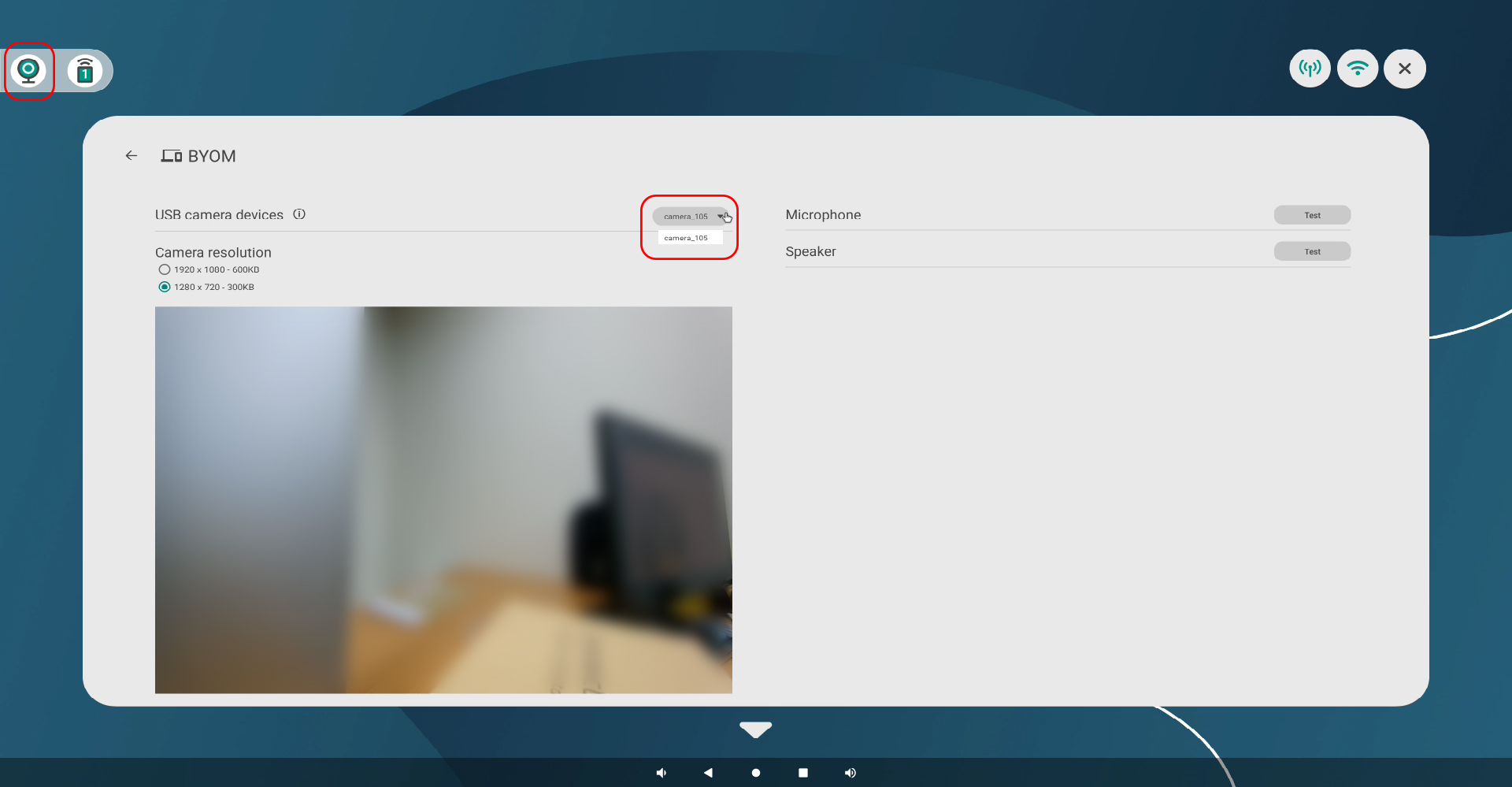
- Po prawidłowym podłączeniu dotknij ikony kamery w lewym górnym rogu, aby otworzyć podgląd.
- Jeśli podłączonych jest kilka urządzeń, wybierz żądane urządzenie z menu rozwijanego.
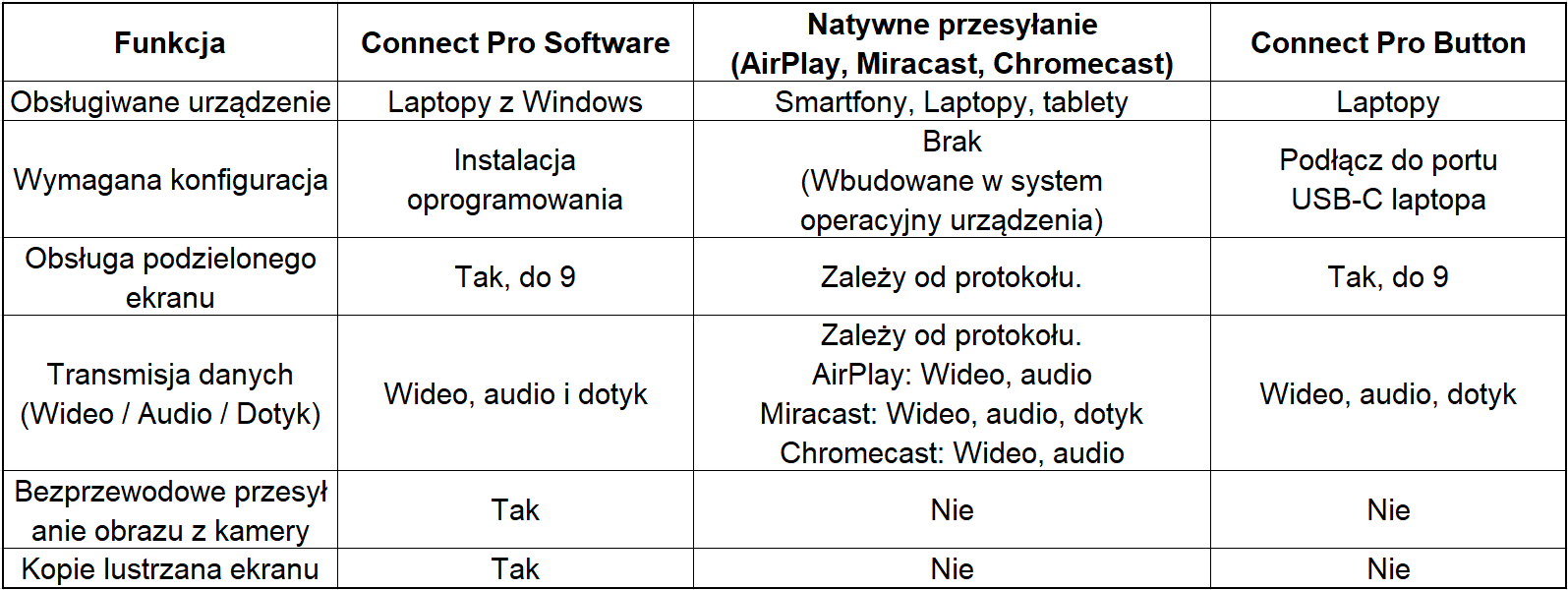
Każda metoda oferuje różne funkcje w zależności od tego, czy potrzebujesz udostępniania ekranu czy przesyłania obrazu z kamery. Zapoznaj się z poniższą tabelą porównawczą, aby wybrać metodę najlepiej odpowiadającą Twoim potrzebom.
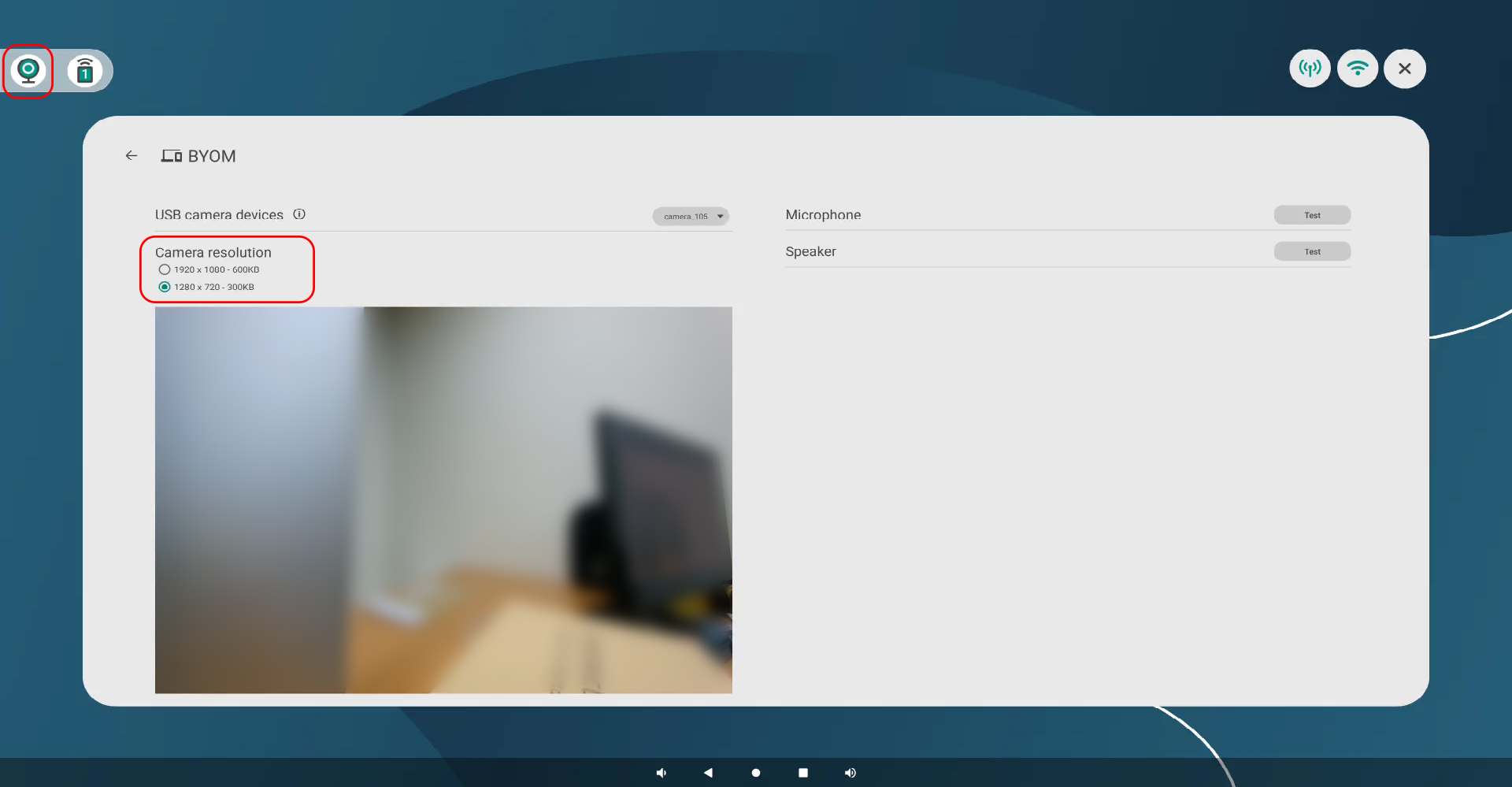
Dotknij ikony kamery w lewym górnym rogu, aby otworzyć stronę podglądu, a następnie wybierz niższą rozdzielczość. Jeśli przesyłanie w 1080p jest opóźnione, przepustowość danych kamery może przeciążać dekoder. Przełączenie na 720p może zapewnić płynniejszy obraz z mniejszym opóźnieniem.
* Przepustowość danych może się różnić między kamerami nawet przy tej samej rozdzielczości 1080p, co może skutkować różnicami w wydajności wyświetlania.
- Upewnij się, że urządzenie wideo jest prawidłowo podłączone do Innex Connect Pro+.
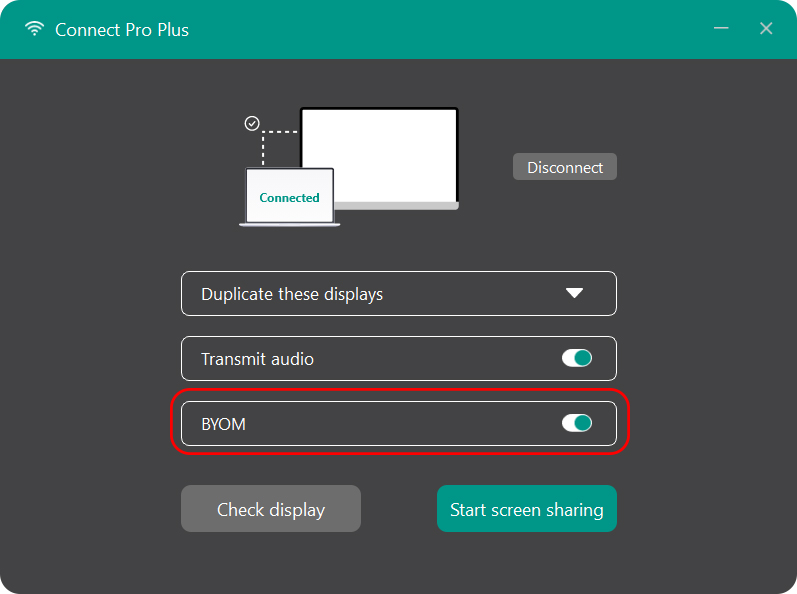
- Po wybraniu urządzenia docelowego do udostępniania ekranu włącz opcję BYOM. (Domyślnie wyłączona)
- Po nawiązaniu połączenia i rozpoczęciu udostępniania ekranu otwórz aplikację do wideokonferencji i wybierz „innexCam” jako kamerę i mikrofon oraz „innexAudio” jako głośnik.
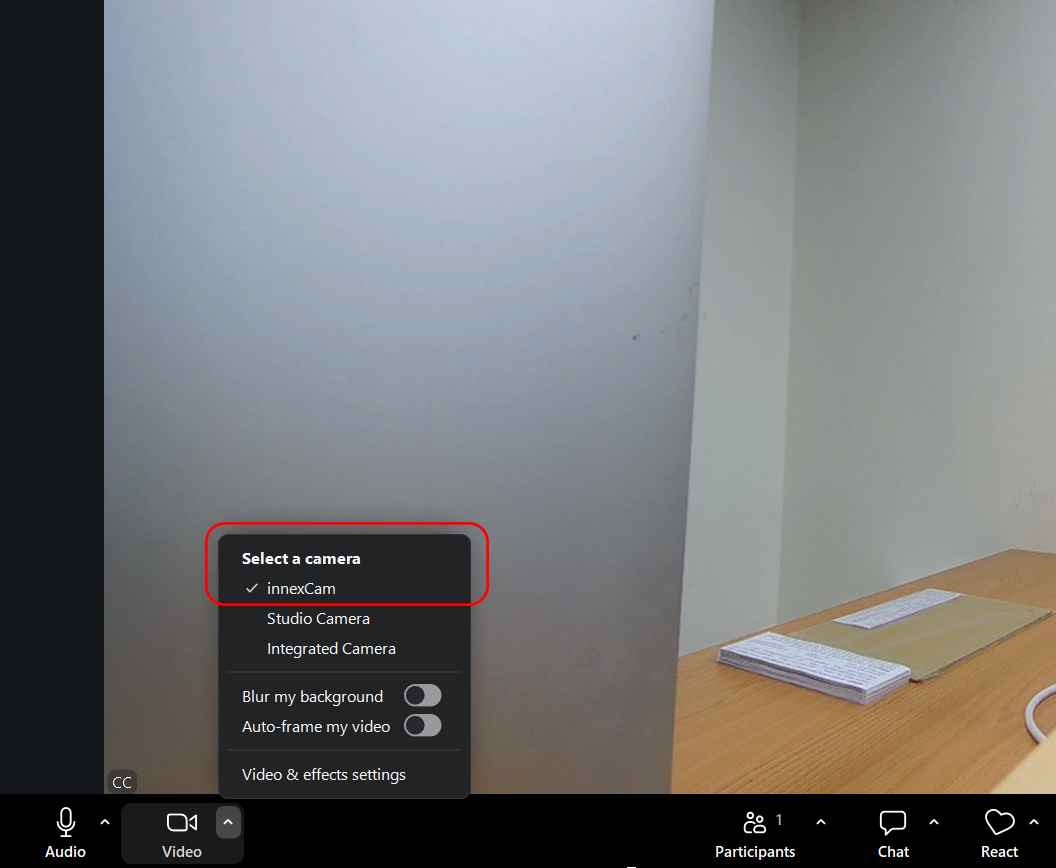
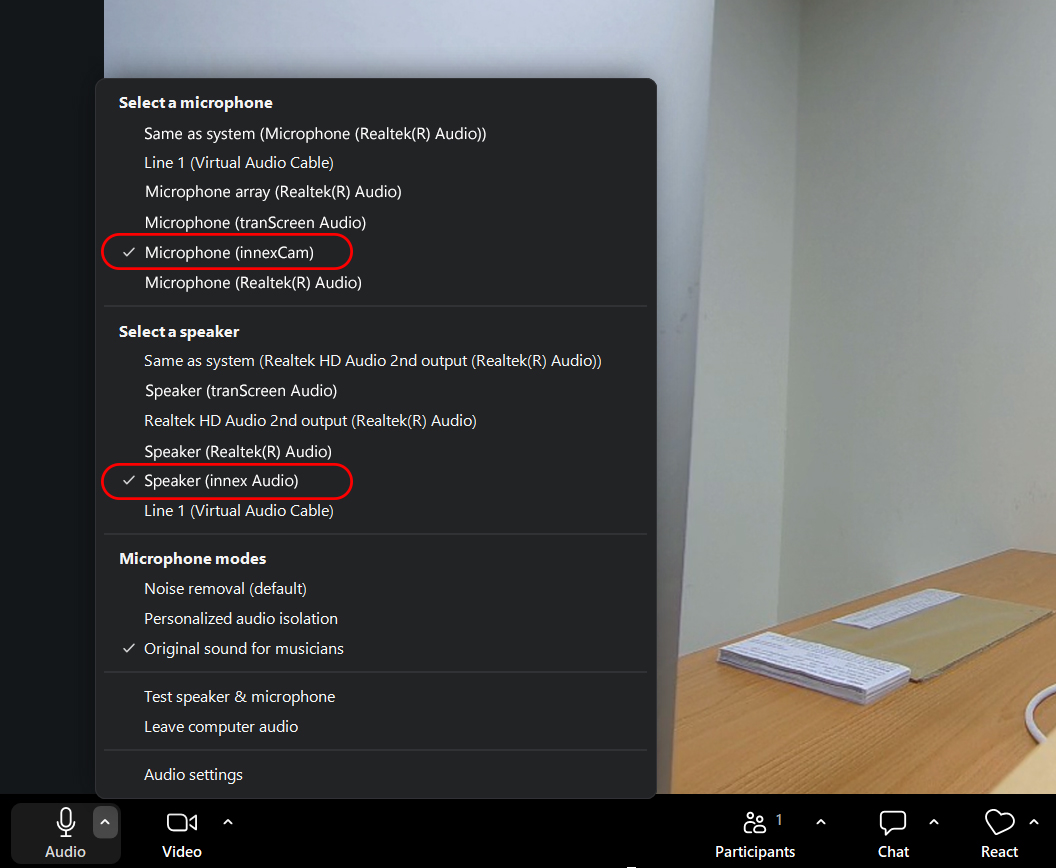
- Upewnij się, że urządzenie wideo jest prawidłowo podłączone do Innex Connect Pro+.
- Po wybraniu urządzenia docelowego do udostępniania ekranu włącz opcję „BYOM”. (Domyślnie wyłączona)
- Otwórz Menedżera urządzeń w systemie Windows i sprawdź, czy „innexCam” pojawia się w sekcji Urządzenia obrazujące, a „innexAudio” w sekcji Kontrolery dźwięku, wideo i gier. Jeśli którekolwiek urządzenie brakuje, sterownik w Connect Pro Software mógł nie zostać zainstalowany poprawnie. Odinstaluj i zainstaluj ponownie Connect Pro Software z uprawnieniami administratora.
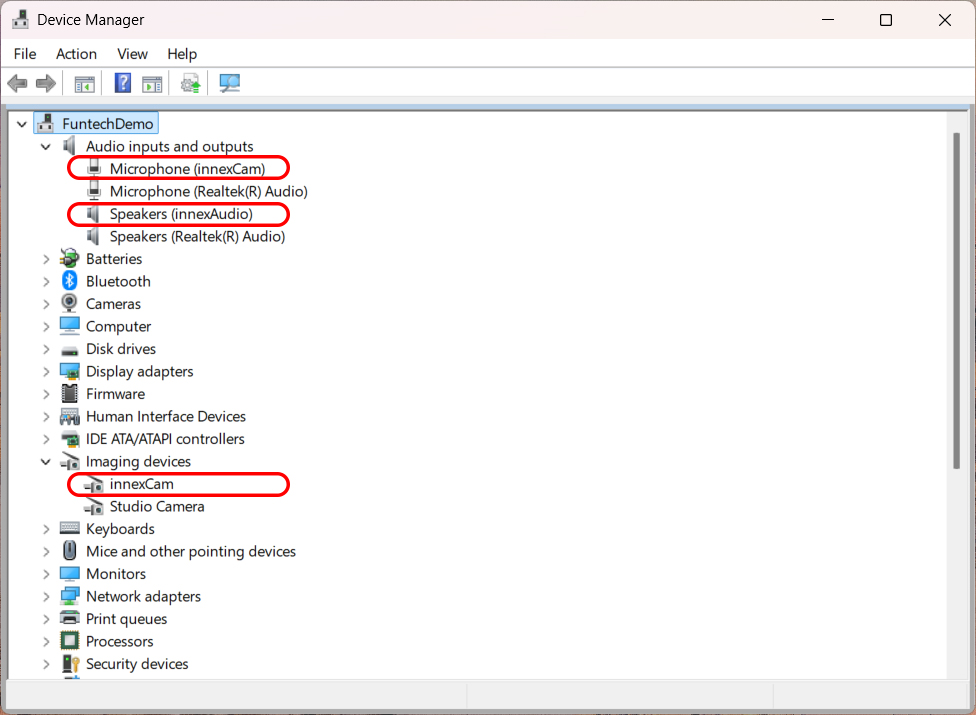
- Upewnij się, że urządzenie wideo jest prawidłowo podłączone do Innex Connect Pro+.
- Po wybraniu urządzenia docelowego do udostępniania ekranu włącz opcję BYOM. (Domyślnie wyłączona)
- Niebieski ekran jest zazwyczaj spowodowany niestabilnym lub słabym połączeniem sieciowym. Sprawdź stan sieci i upewnij się, że połączenie jest stabilne.