

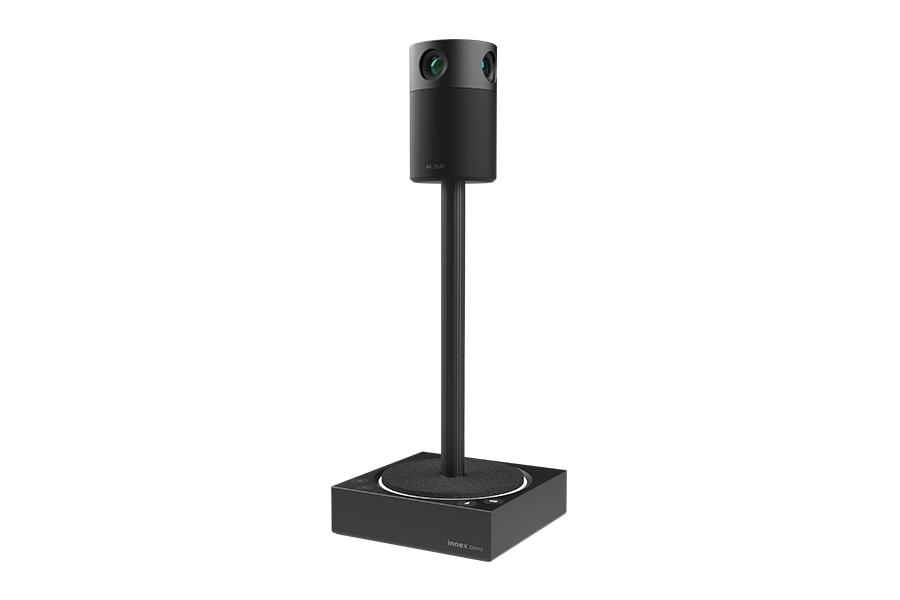
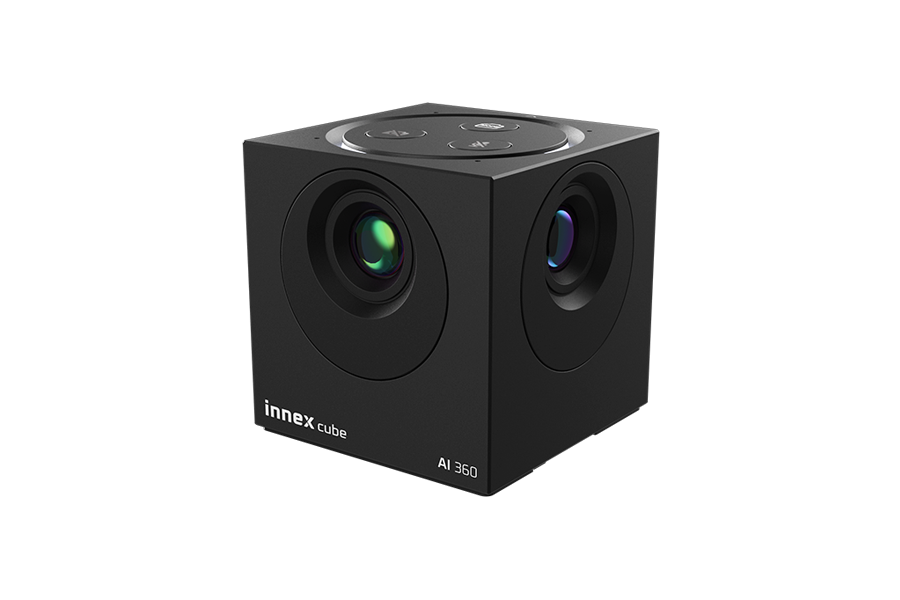
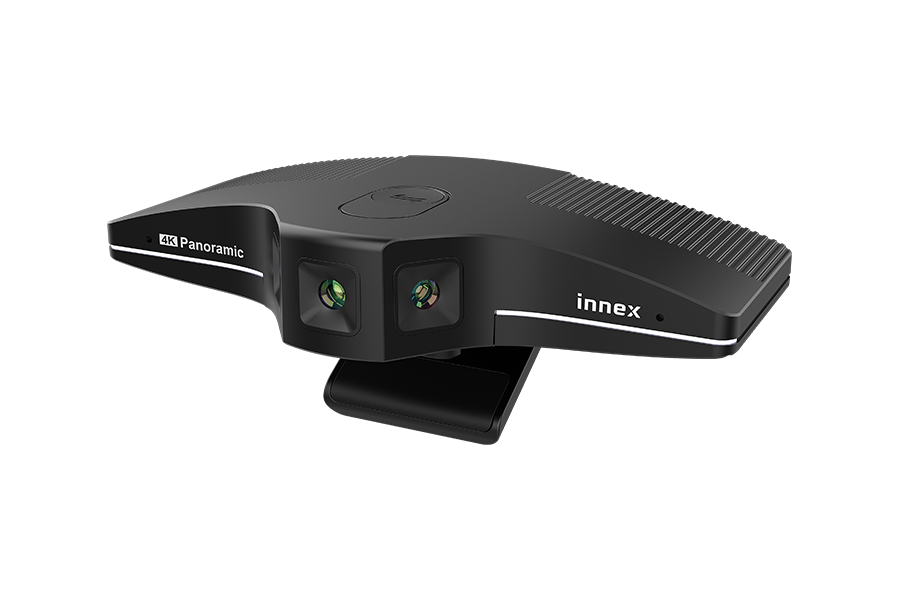
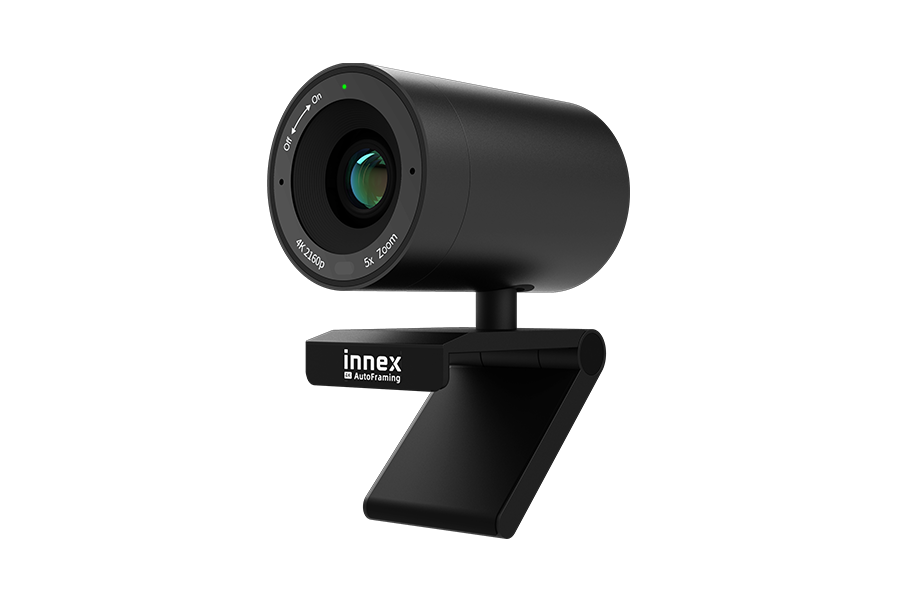
- Vérifiez d’abord que votre appareil figure sur la liste de compatibilité.
- Mettez l’Innex Connect Pro+ sous tension et connectez-le à l’écran.
- Connectez ensuite le périphérique externe à l’Innex Connect Pro+. L’Innex Connect Pro+ définit automatiquement le dernier microphone et haut-parleur détectés comme périphériques audio système.
- Si le périphérique ne peut toujours pas être utilisé, contactez votre revendeur.
Vérifiez d’abord si votre appareil figure sur la liste de compatibilité. Assurez-vous que le câble de signal est connecté au port USB-A à l’arrière de l’Innex Connect Pro+, et confirmez que l’appareil est allumé si nécessaire.
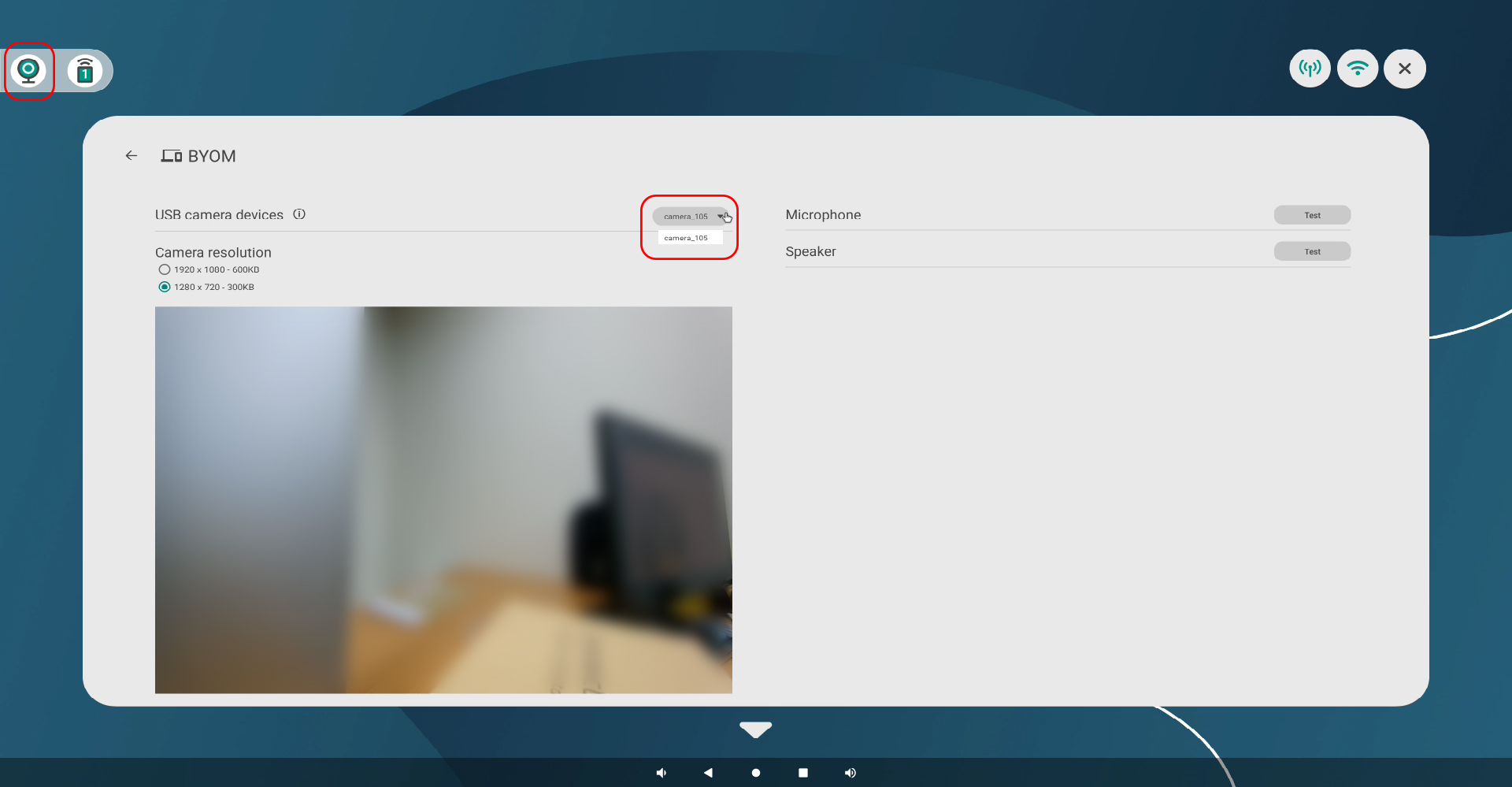
Une fois correctement connecté, appuyez sur l’icône caméra en haut à gauche pour ouvrir l’aperçu. Si plusieurs appareils sont connectés, sélectionnez l’appareil souhaité dans le menu déroulant.
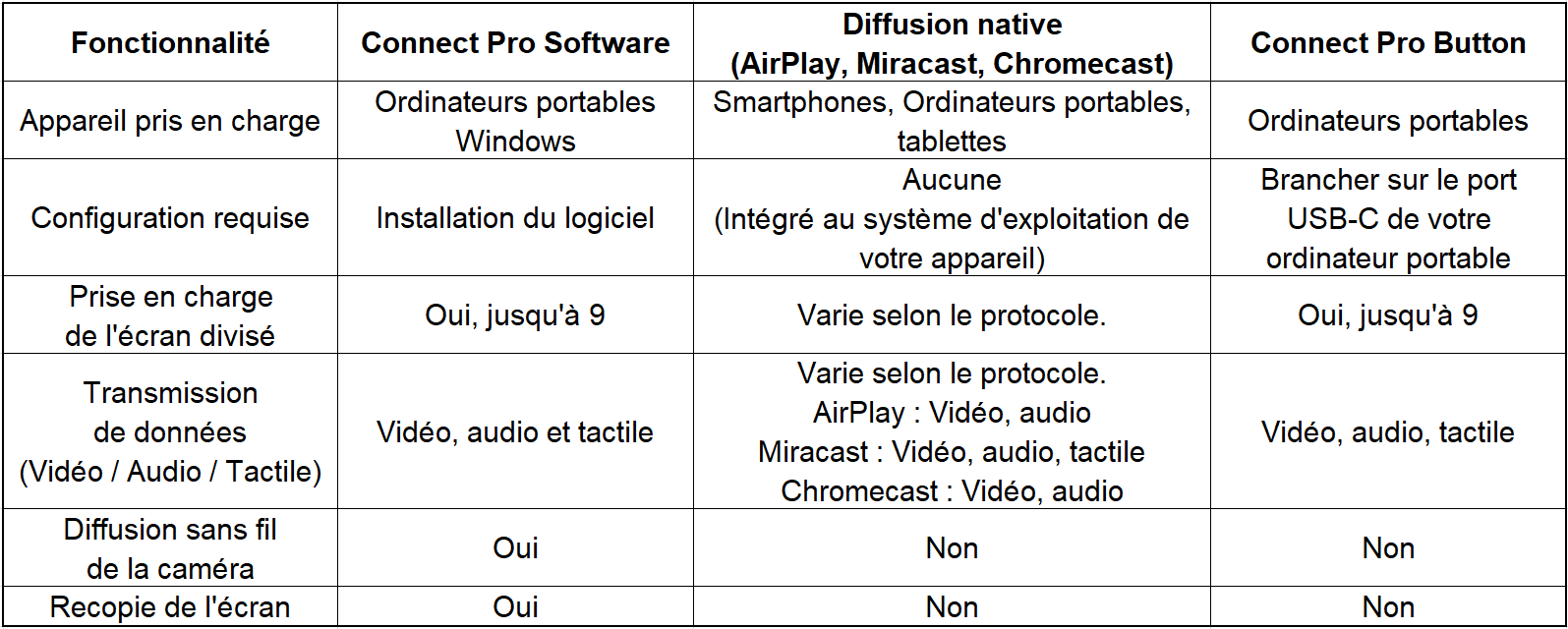
Chaque méthode offre des fonctionnalités différentes selon que vous avez besoin du partage d’écran ou de la diffusion de caméra. Consultez le tableau comparatif ci-dessous pour choisir la méthode qui correspond le mieux à vos besoins.
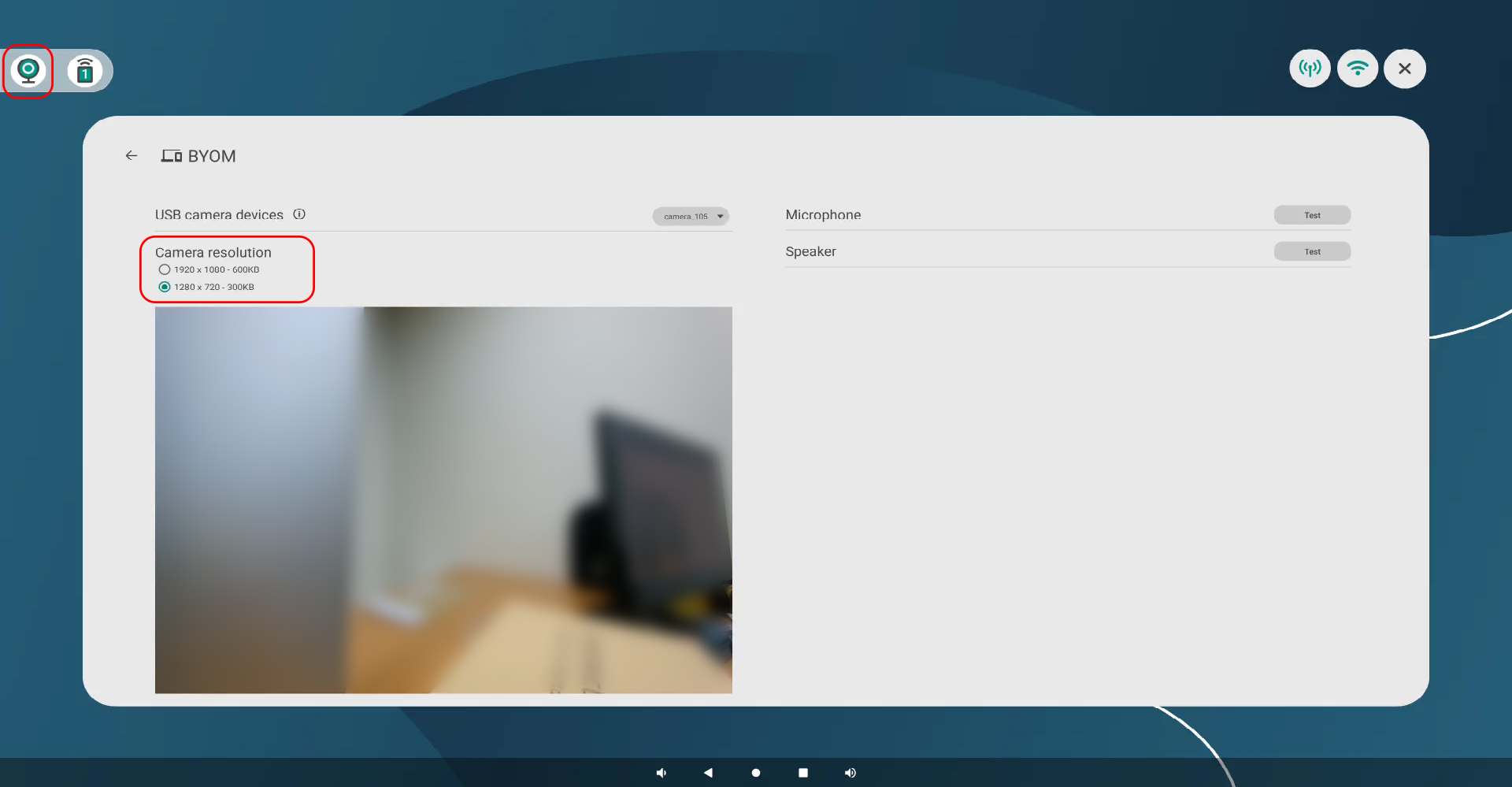
Appuyez sur l’icône caméra en haut à gauche pour ouvrir la page d’aperçu, puis sélectionnez une résolution inférieure. Si le streaming en 1080p est saccadé, le débit de données de la caméra peut surcharger le décodeur. Passer à 720p peut fournir une image plus fluide avec une latence plus faible.
* Le débit de données peut varier entre les caméras même à la même résolution 1080p, ce qui peut entraîner des différences de performance d’affichage.
- Assurez-vous que le périphérique vidéo est correctement connecté à l’Innex Connect Pro+.
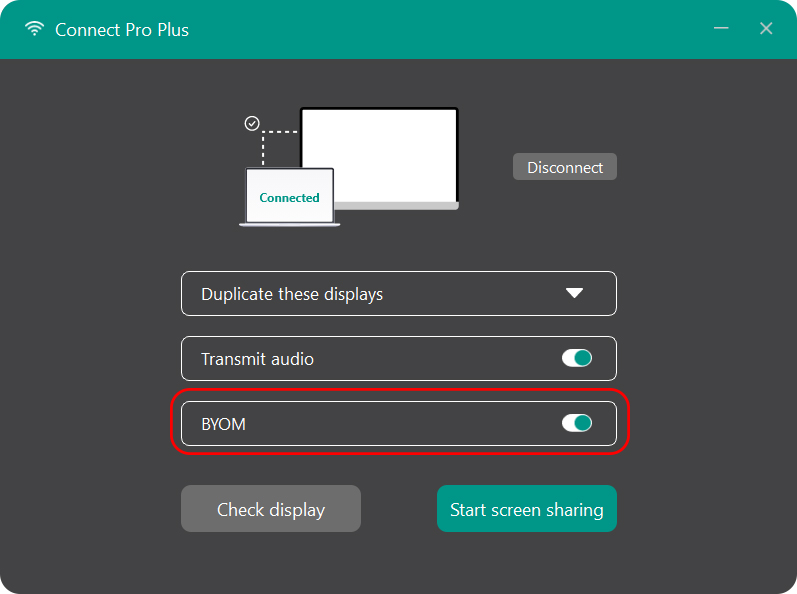
- Après avoir sélectionné l’appareil cible pour le partage d’écran, activez l’option BYOM. (Désactivée par défaut)
- Une fois connecté et le partage d’écran démarré, ouvrez votre application de vidéoconférence et sélectionnez « innexCam » comme caméra et microphone, et « innexAudio » comme haut-parleur.
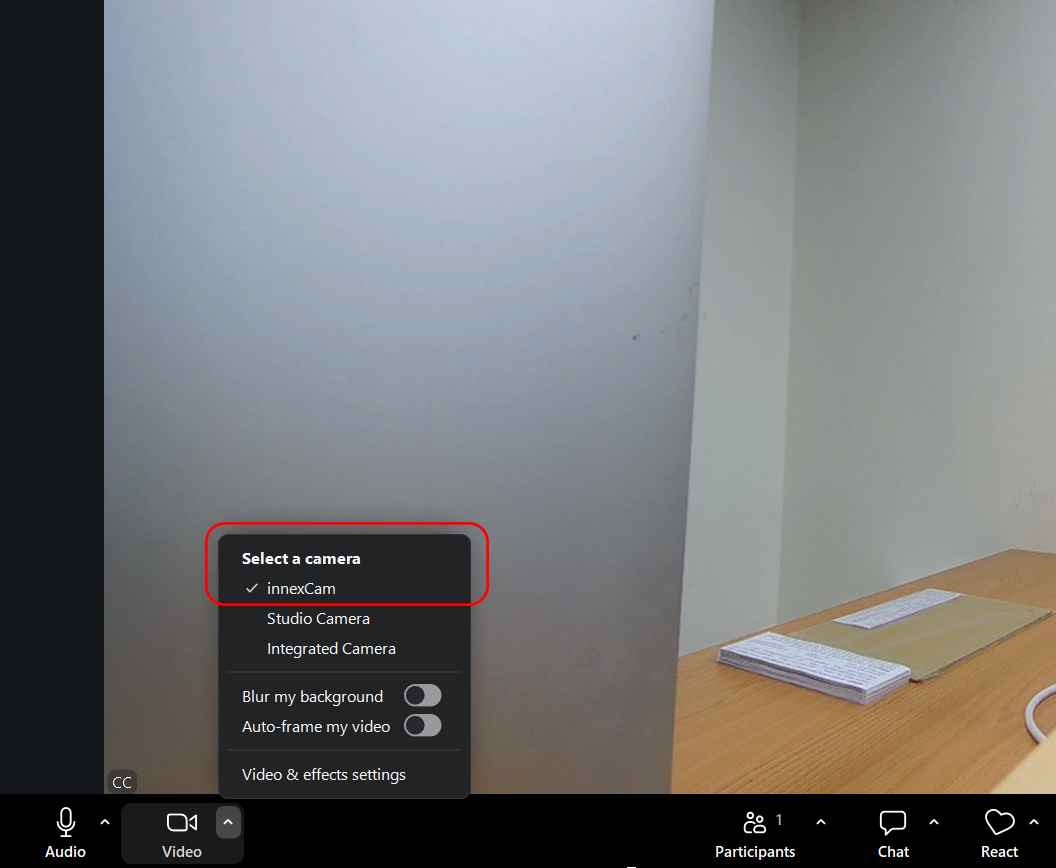
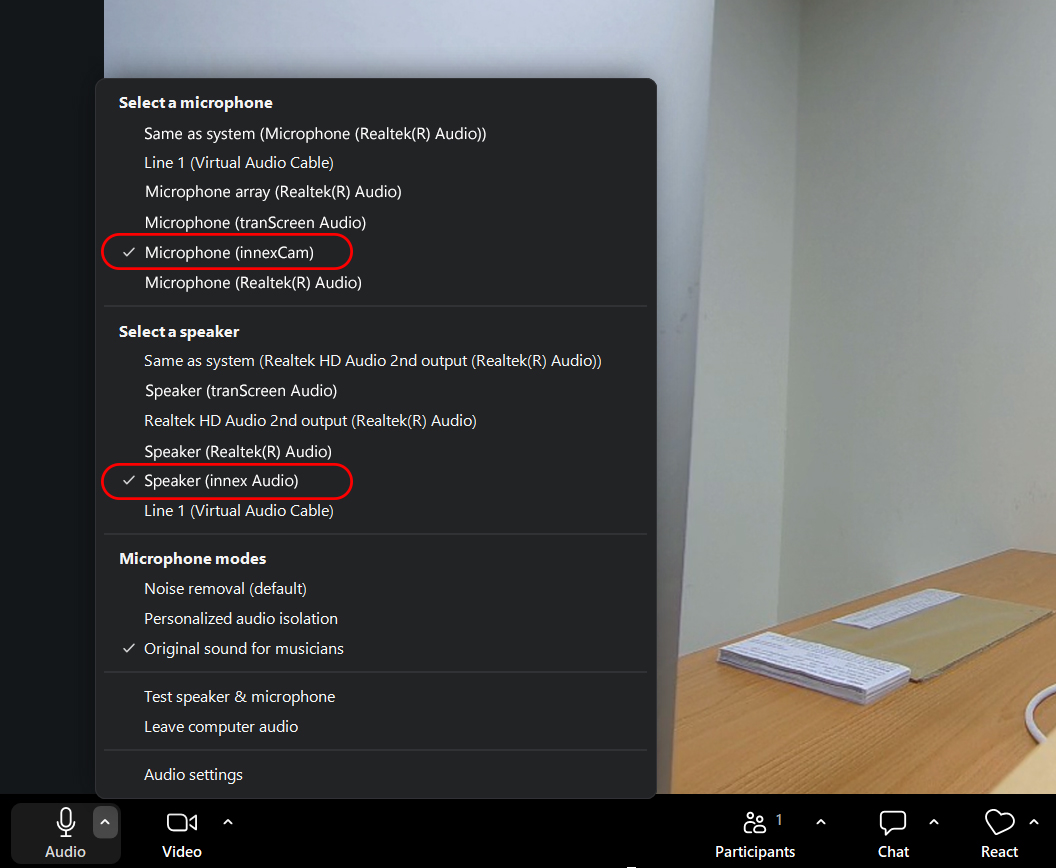
- Assurez-vous que le périphérique vidéo est correctement connecté à l’Innex Connect Pro+.
- Après avoir sélectionné l’appareil cible pour le partage d’écran, activez l’option « BYOM ». (Désactivée par défaut)
- Ouvrez le Gestionnaire de périphériques dans Windows et vérifiez si « innexCam » apparaît sous Appareils d’imagerie et « innexAudio » sous Contrôleurs audio, vidéo et jeux. Si l’un des appareils est manquant, le pilote dans Connect Pro Software n’a peut-être pas été installé correctement. Désinstallez et réinstallez Connect Pro Software avec des privilèges d’administrateur.
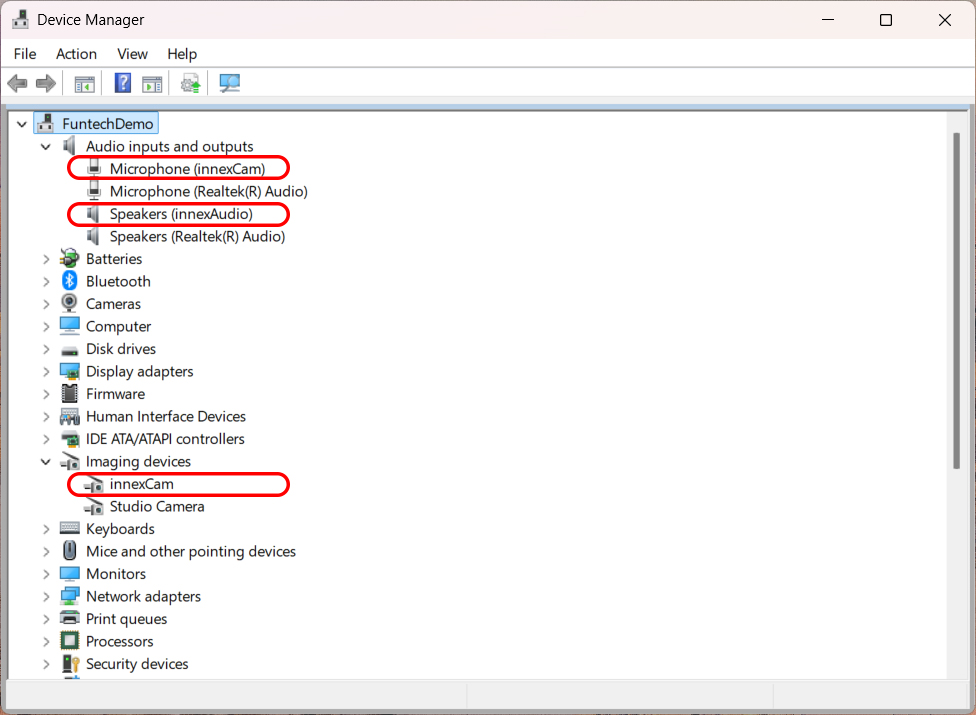
- Assurez-vous que le périphérique vidéo est correctement connecté à l’Innex Connect Pro+.
- Après avoir sélectionné l’appareil cible pour le partage d’écran, activez l’option BYOM. (Désactivée par défaut)
- Un écran bleu est généralement causé par une connexion réseau instable ou de mauvaise qualité. Vérifiez l’état de votre réseau et assurez-vous que la connexion est stable.