

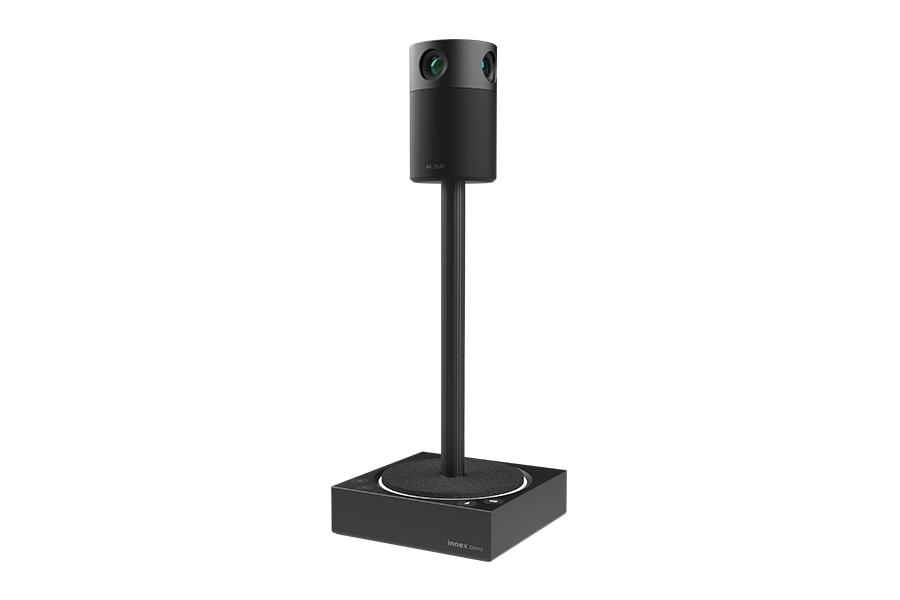
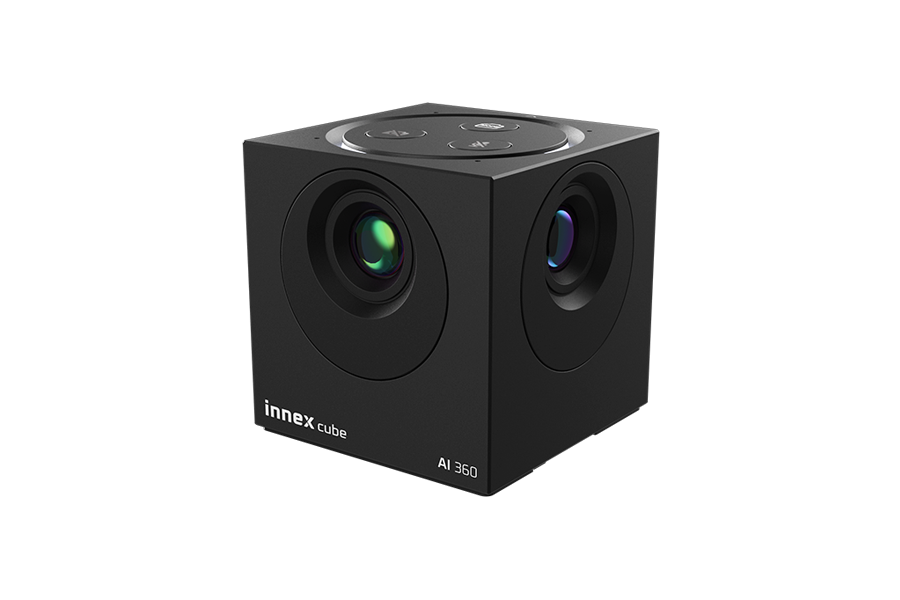
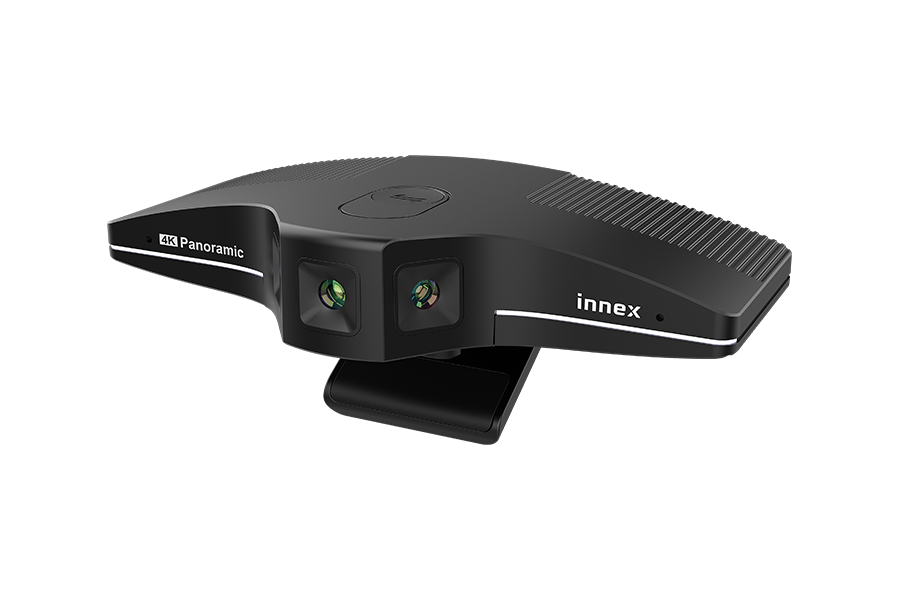
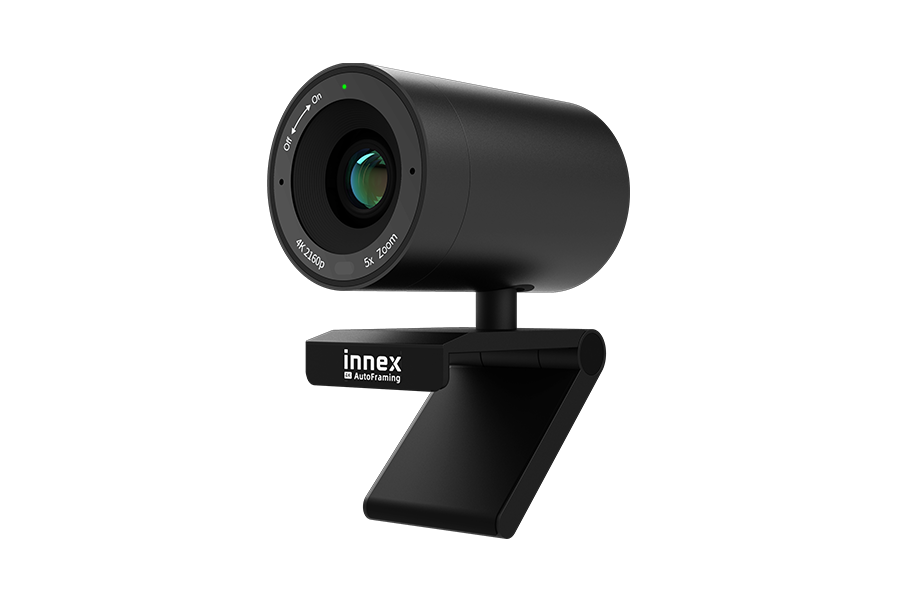
- Primero, asegúrate de que tu dispositivo esté en la lista de compatibilidad.
- Enciende el Innex Connect Pro+ y conéctalo a la pantalla.
- Luego conecta el dispositivo externo al Innex Connect Pro+. El Innex Connect Pro+ configurará automáticamente el micrófono y altavoz detectados más recientemente como dispositivos de audio del sistema.
- Si el dispositivo aún no funciona, contacta a tu distribuidor.
- Primero, verifica si tu dispositivo aparece en la lista de compatibilidad.
- Asegúrate de que el cable de señal esté conectado al puerto USB-A en la parte trasera del Innex Connect Pro+ y confirma que el dispositivo esté encendido si es necesario.
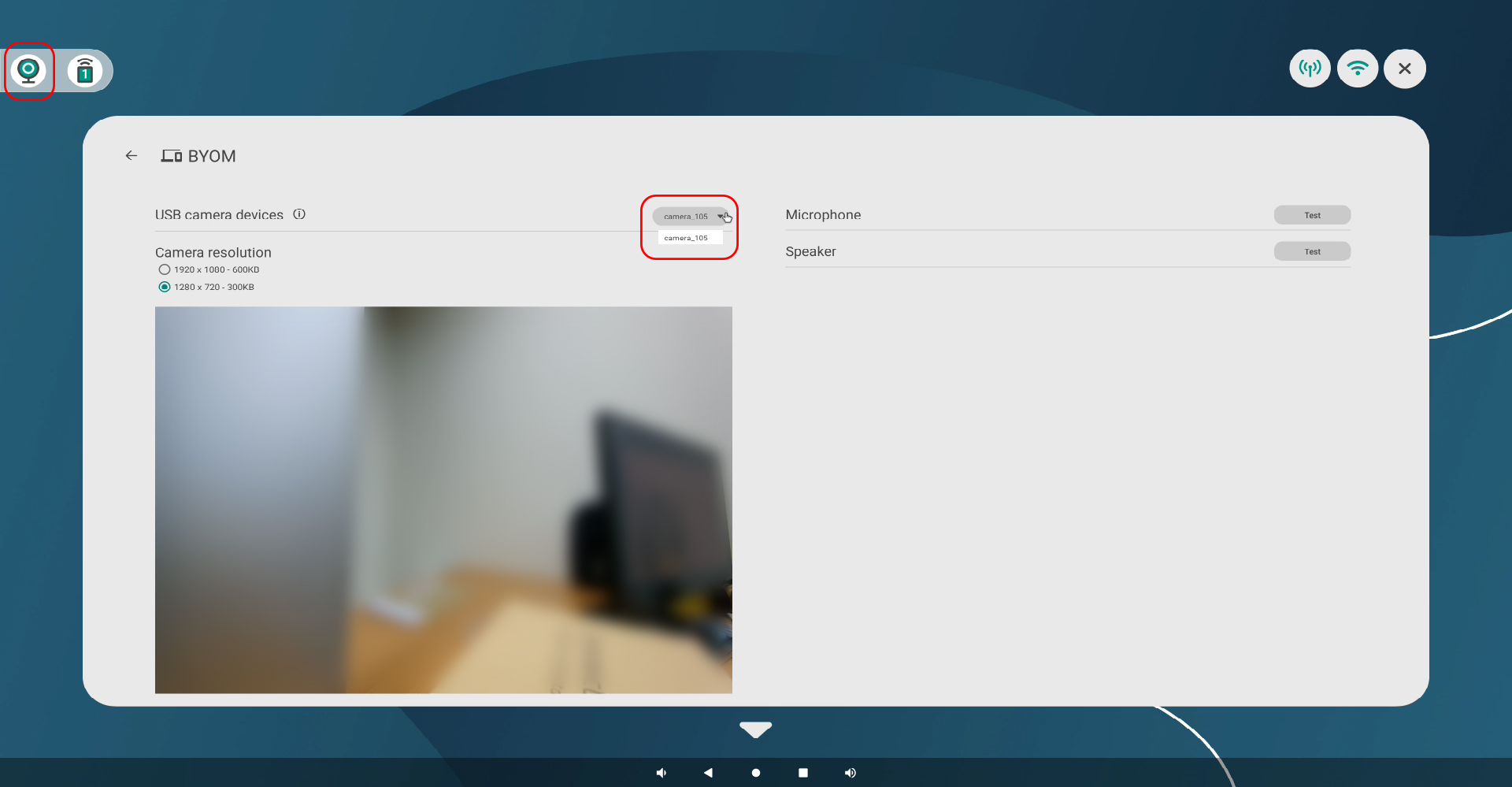
- Una vez conectado correctamente, toca el ícono de cámara en la esquina superior izquierda para abrir la vista previa.
Si hay varios dispositivos conectados, selecciona el deseado desde el menú desplegable.
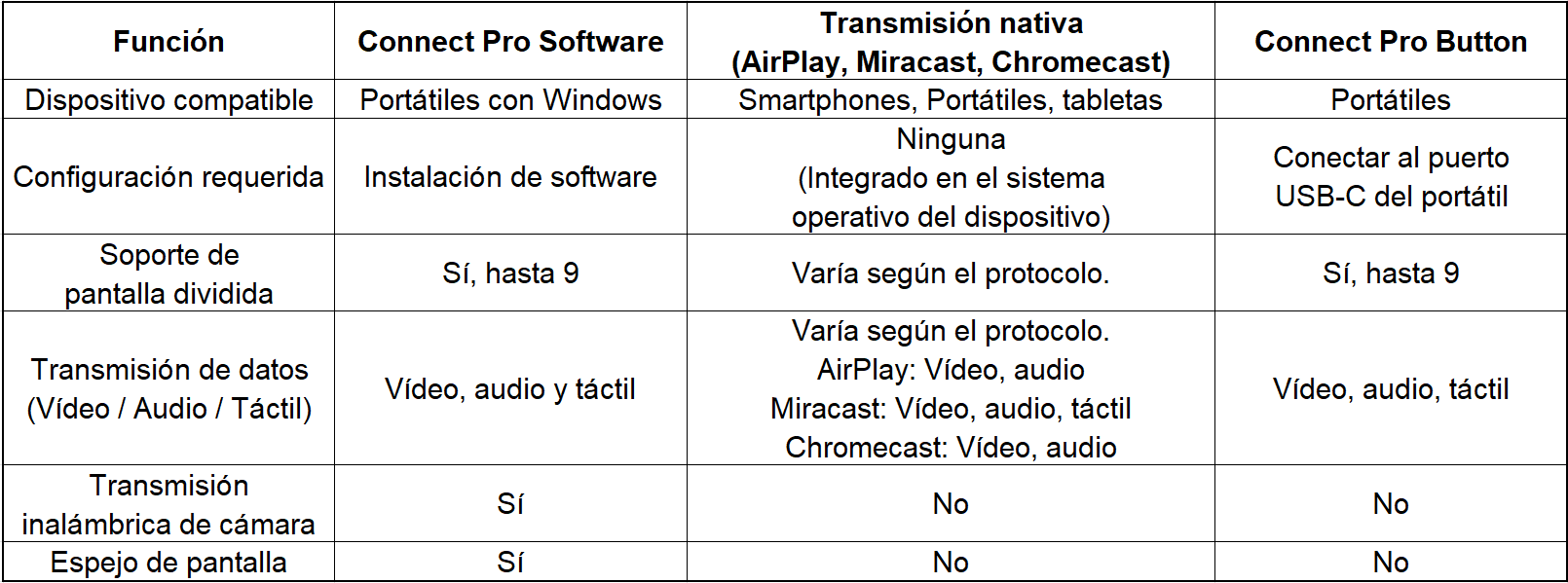
Cada método ofrece diferentes funciones según si necesitas compartición de pantalla o transmisión de cámara. Consulta la tabla comparativa a continuación para elegir el método que mejor se adapte a tus necesidades.
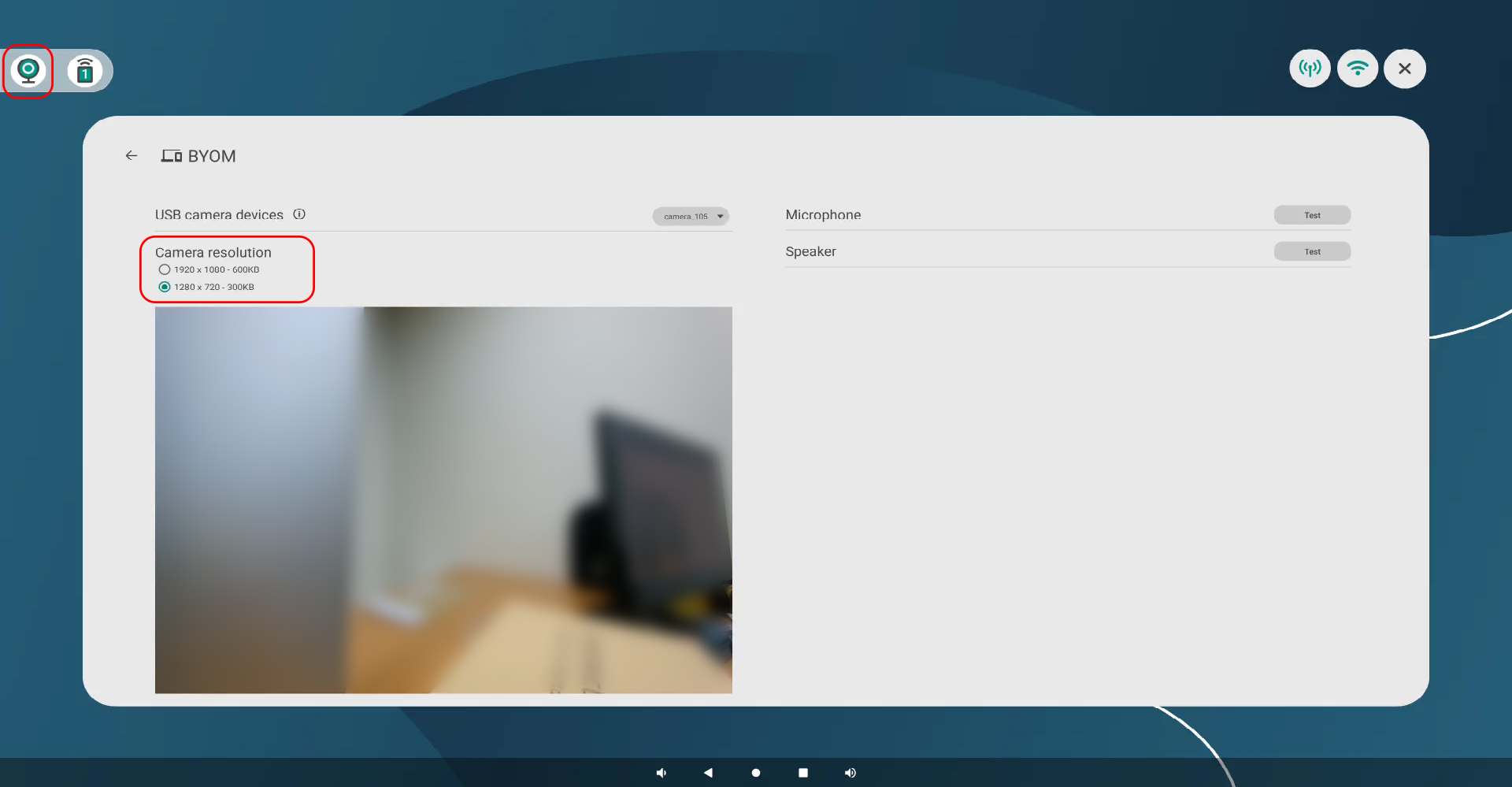
Toca el ícono de cámara en la esquina superior izquierda para abrir la página de vista previa y selecciona una resolución más baja. Si la transmisión a 1080p tiene retraso, el rendimiento de datos de la cámara puede estar sobrecargando el decodificador. Cambiar a 720p puede proporcionar una imagen más fluida y con menor latencia.
* El rendimiento de datos puede variar entre cámaras incluso con la misma resolución de 1080p, lo que puede resultar en diferencias en el rendimiento de visualización.
- Asegúrate de que el dispositivo de video esté correctamente conectado al Innex Connect Pro+.
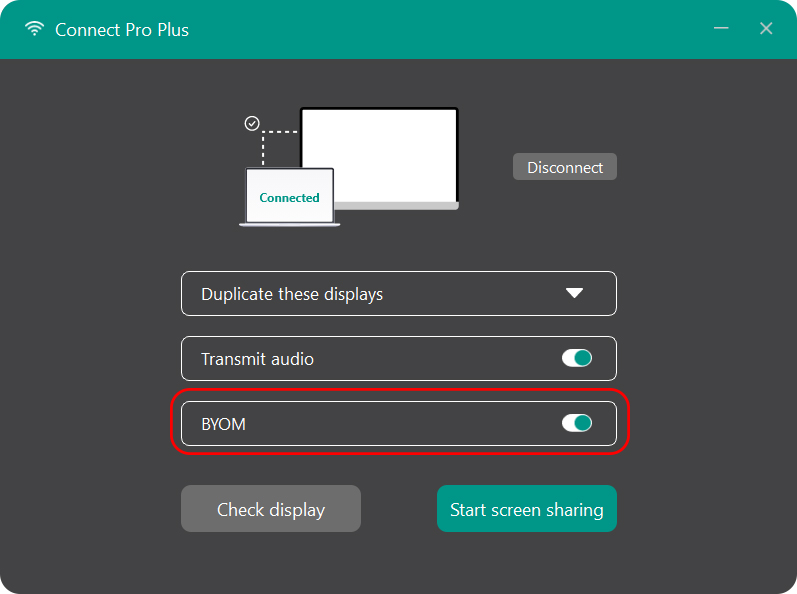
- Después de seleccionar el dispositivo de destino para la compartición de pantalla, activa la opción BYOM. (Desactivada por defecto)
- Una vez conectado e iniciada la compartición de pantalla, abre tu aplicación de videoconferencia y selecciona “innexCam” como cámara y micrófono, e “innexAudio” como altavoz.
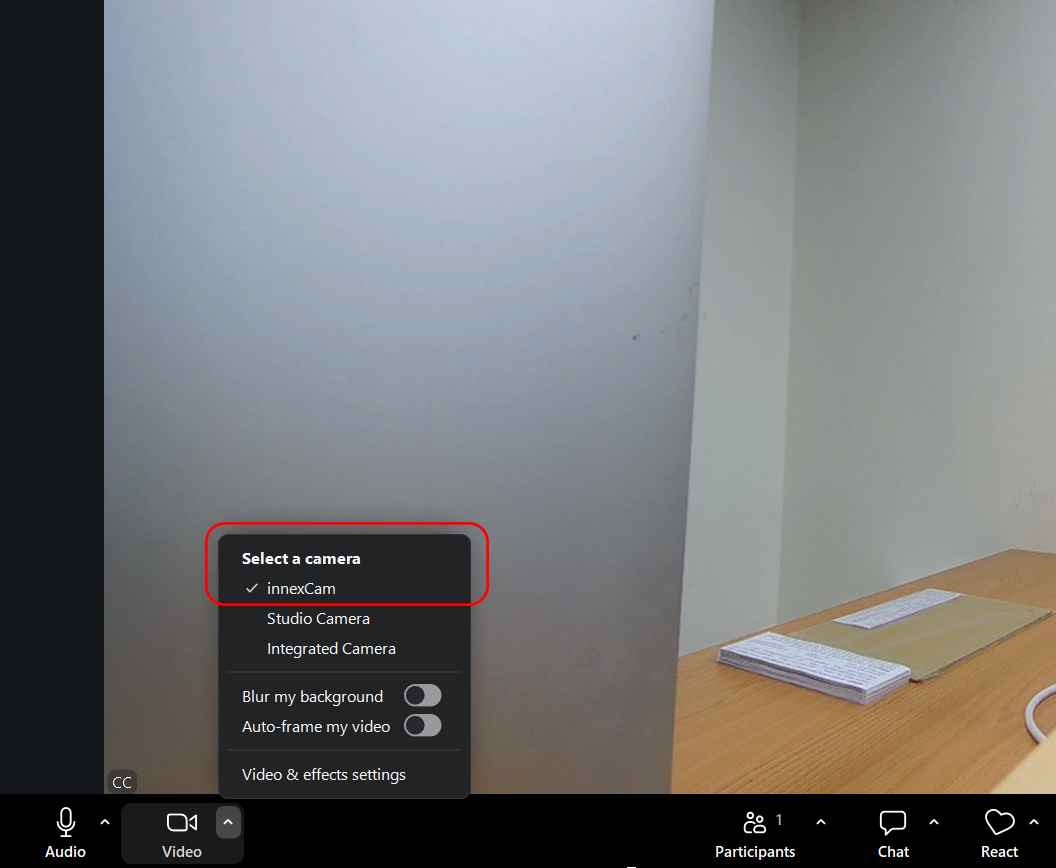
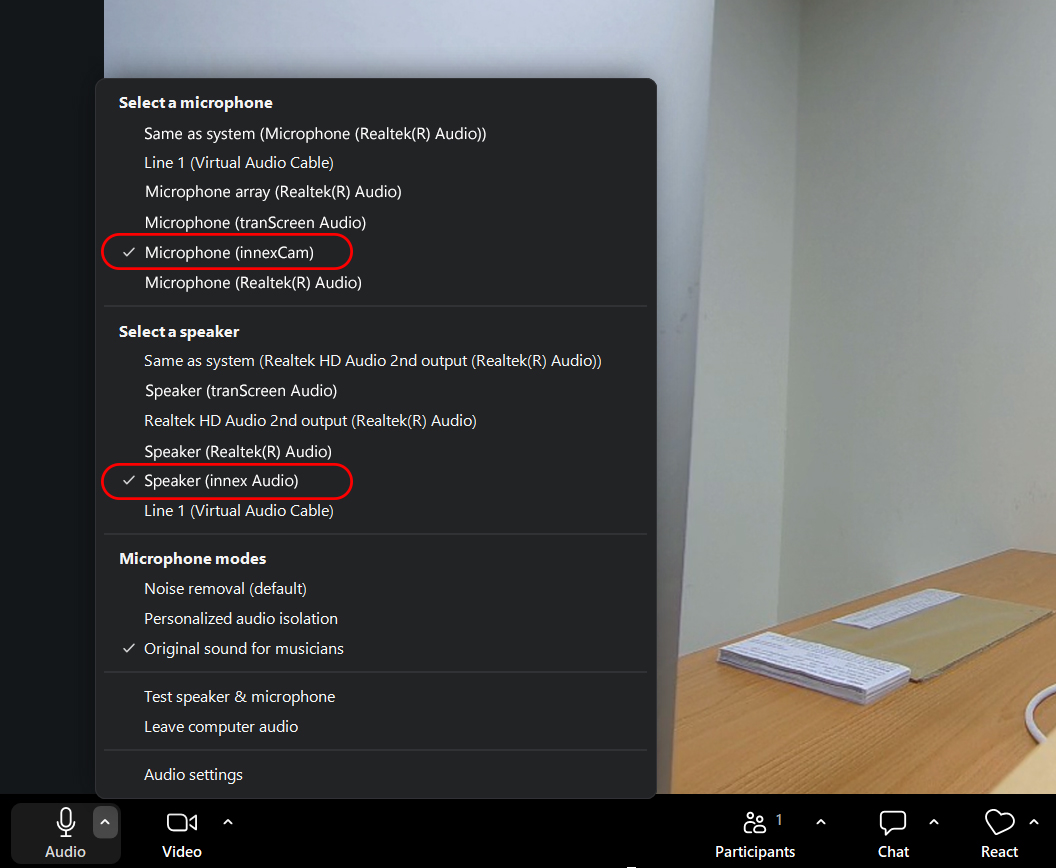
1. Make sure the video device is properly connected to Innex Connect Pro+.
2. After selecting the target device for screen sharing, enable the “BYOM” option. (Disabled by default)
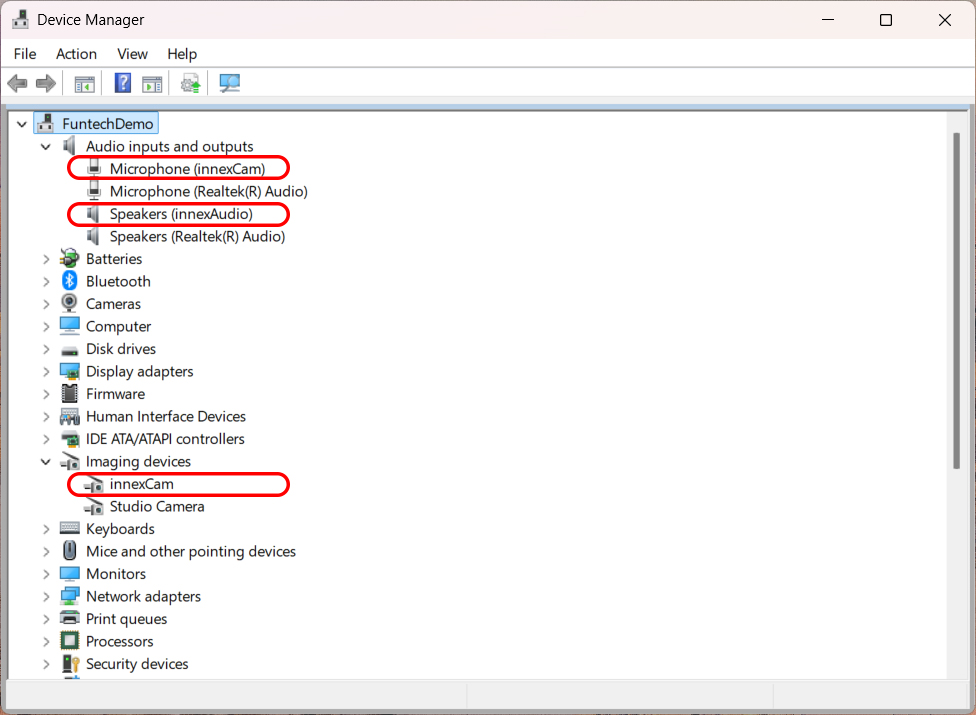
3. Open Device Manager in Windows and check whether “innexCam” appears under Imaging Devices and “innexAudio” under Sound, video and game controllers. If either device is missing, the driver in Connect Pro software may not have been installed correctly. Uninstall and reinstall Connect Pro Software using administrator privileges.
- Asegúrate de que el dispositivo de video esté correctamente conectado al Innex Connect Pro+.
- Después de seleccionar el dispositivo de destino para la compartición de pantalla, activa la opción BYOM. (Desactivada por defecto)
- Una pantalla azul generalmente se debe a una conexión de red inestable o deficiente. Verifica el estado de tu red y asegúrate de que la conexión sea estable.