
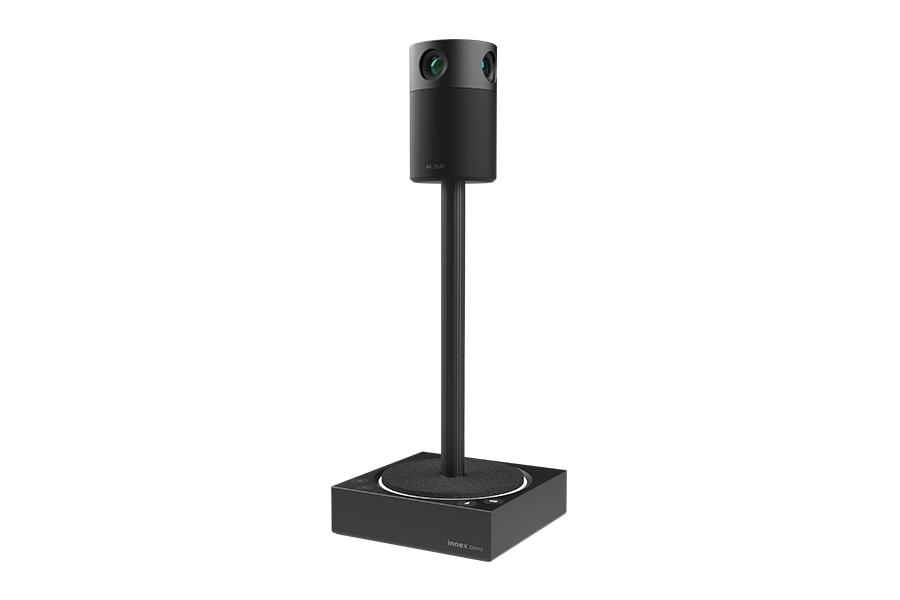
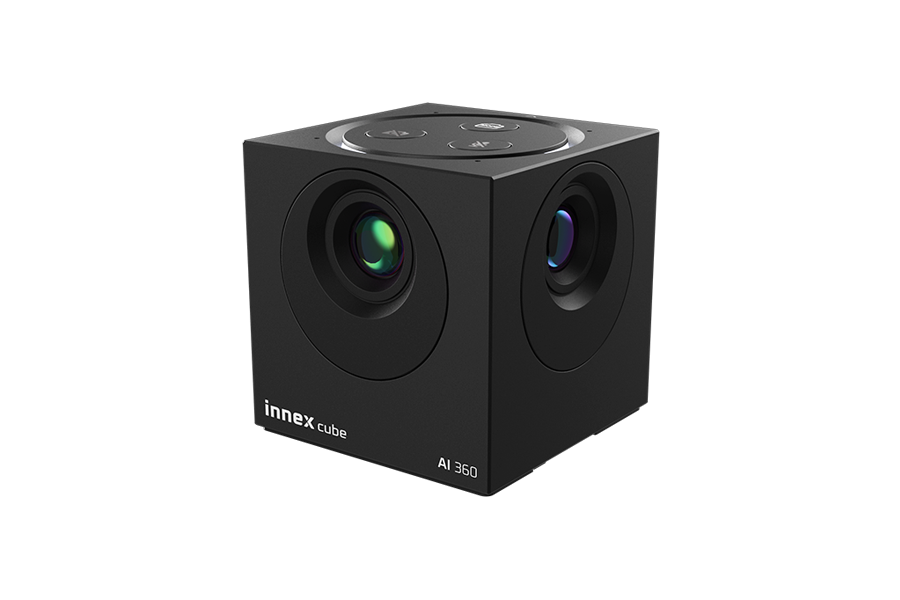

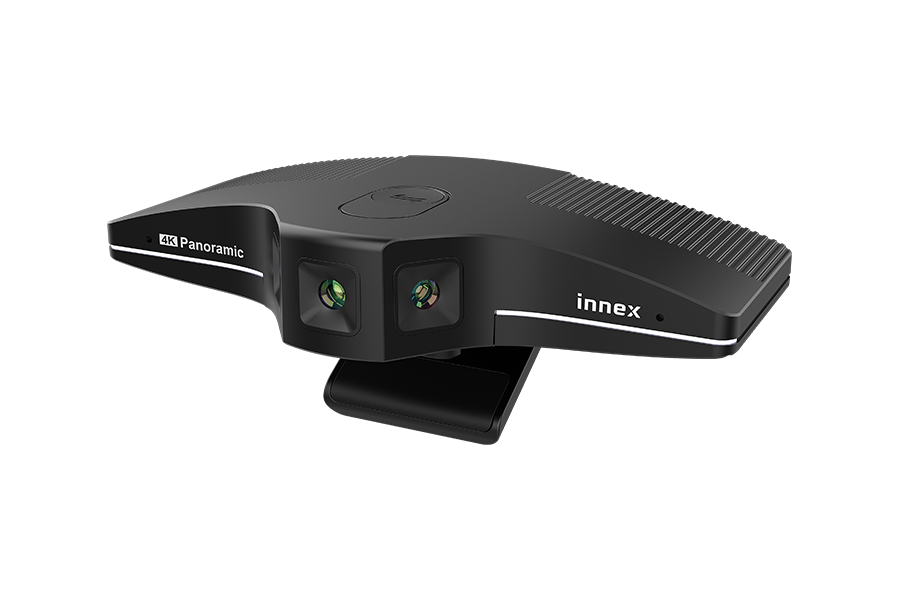
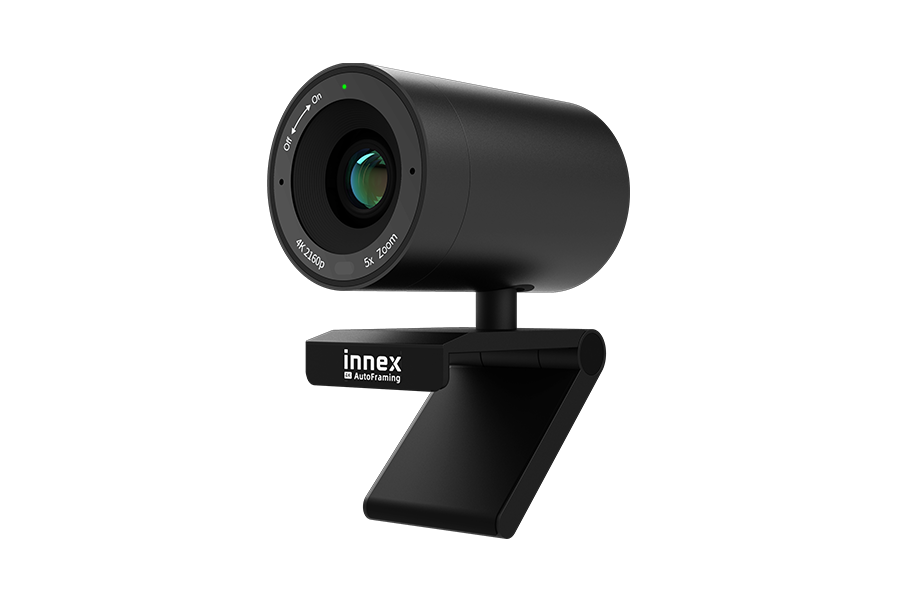
- Stellen Sie zunächst sicher, dass Ihr Gerät auf der Kompatibilitätsliste aufgeführt ist.
- Schalten Sie den Innex Connect Pro+ ein und schließen Sie ihn an das Display an.
- Schließen Sie dann das externe Gerät an den Innex Connect Pro+ an. Der Innex Connect Pro+ setzt automatisch das zuletzt erkannte Mikrofon und den zuletzt erkannten Lautsprecher als System-Audiogeräte.
- Wenn das Gerät weiterhin nicht verwendet werden kann, wenden Sie sich an Ihren Händler.
- Prüfen Sie zunächst, ob Ihr Gerät auf der Kompatibilitätsliste aufgeführt ist.
- Stellen Sie sicher, dass das Signalkabel mit dem USB-A-Anschluss auf der Rückseite des Innex Connect Pro+ verbunden ist, und vergewissern Sie sich, dass das Gerät bei Bedarf eingeschaltet ist.
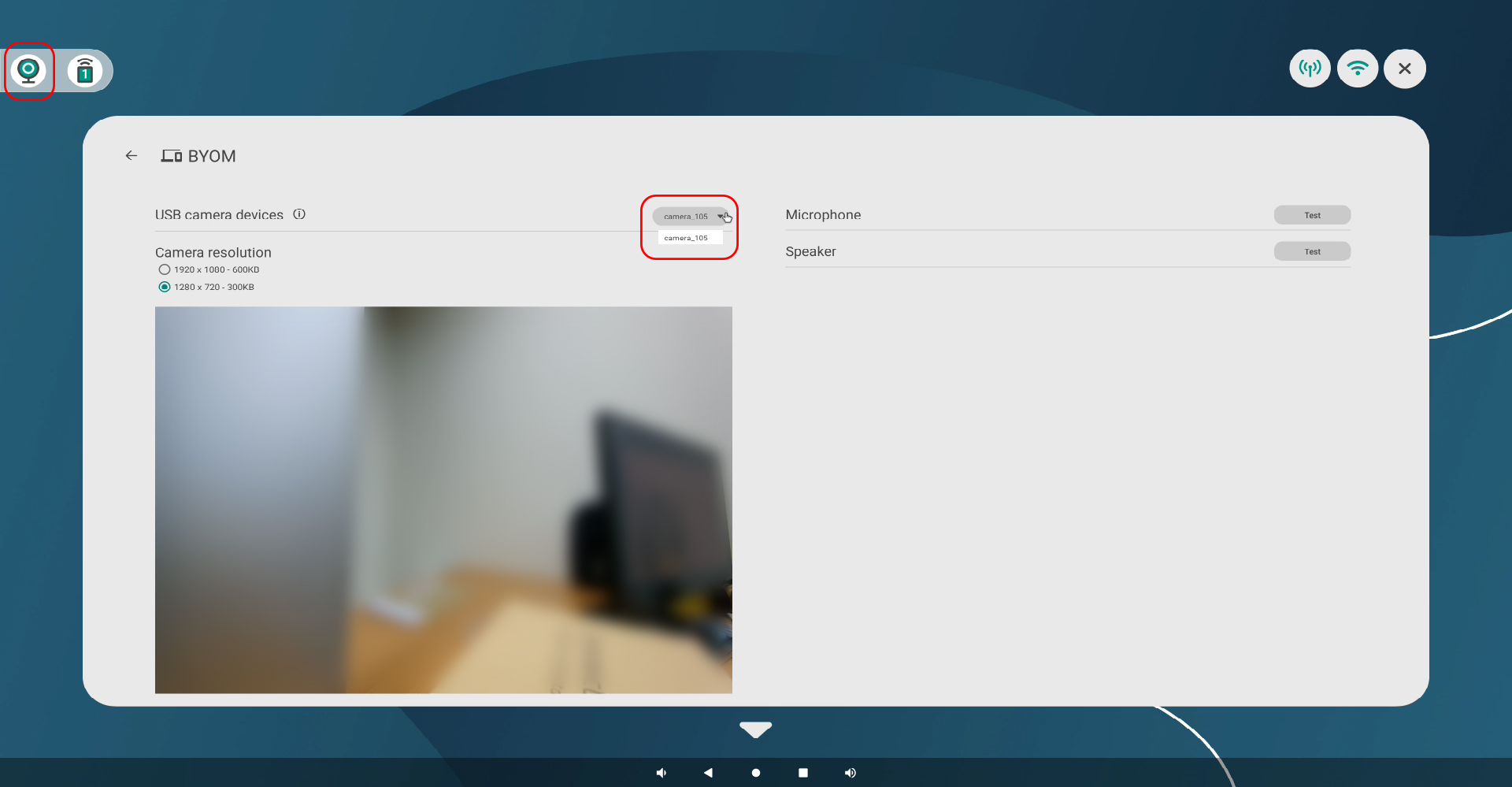
- Sobald es ordnungsgemäß verbunden ist, tippen Sie auf das Kamera-Symbol oben links, um die Vorschau zu öffnen.
- Wenn mehrere Geräte angeschlossen sind, wählen Sie das gewünschte Gerät aus dem Dropdown-Menü aus.
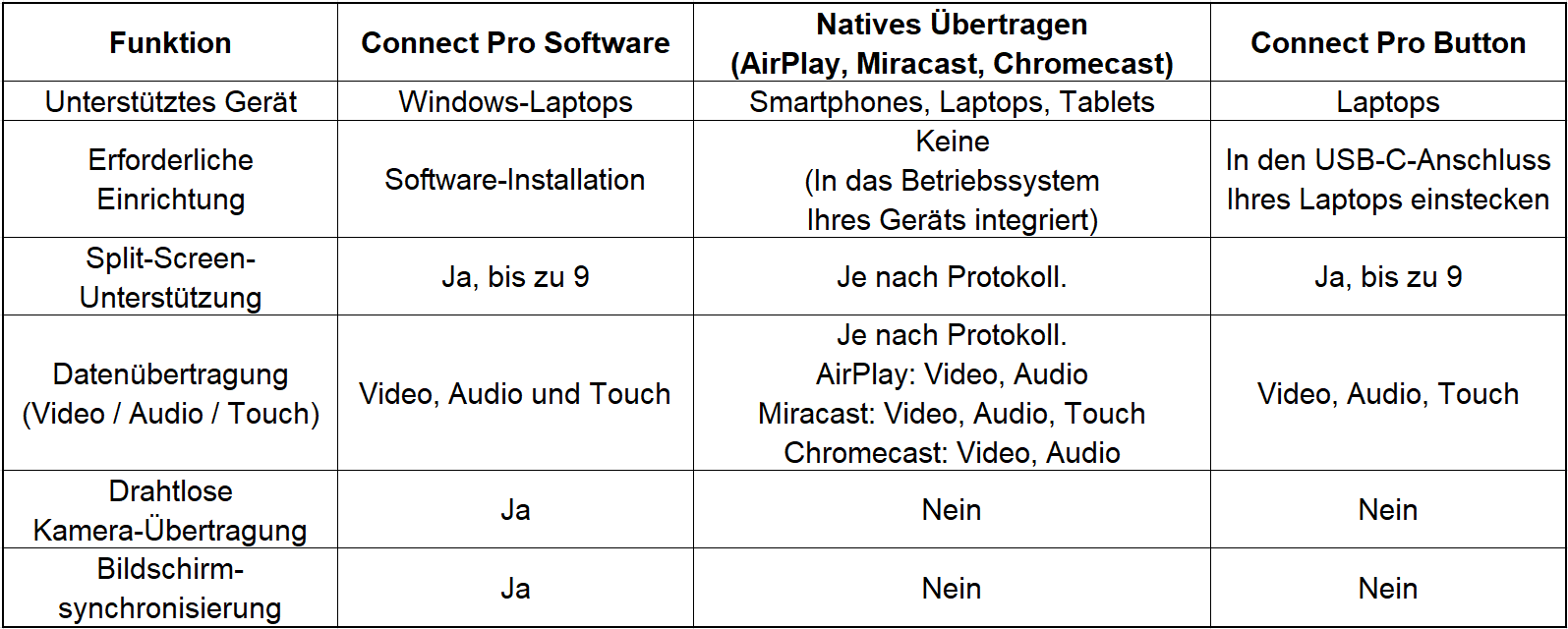
Jede Methode bietet je nach Bedarf an Bildschirmfreigabe oder Kamera-Streaming unterschiedliche Funktionen. Beziehen Sie sich auf die folgende Vergleichstabelle, um die Methode zu wählen, die am besten zu Ihren Anforderungen passt.
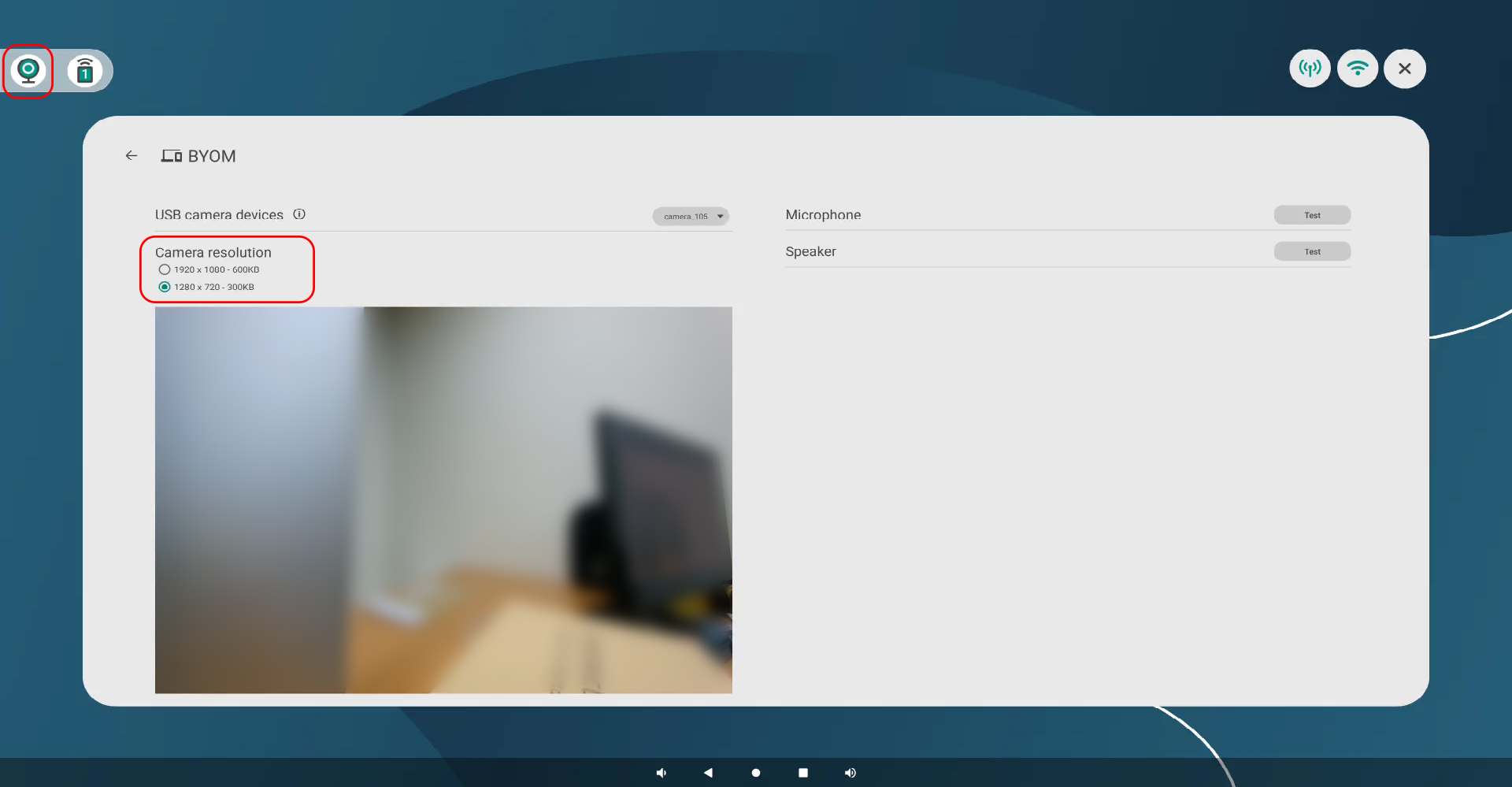
Tippen Sie auf das Kamera-Symbol oben links, um die Vorschauseite zu öffnen, und wählen Sie dann eine niedrigere Auflösung aus. Wenn das Streaming in 1080p ruckelt, kann der Datendurchsatz der Kamera den Decoder überlasten. Ein Wechsel auf 720p kann zu einem flüssigeren Bild mit geringerer Latenz führen.
* Der Datendurchsatz kann je nach Kamera selbst bei derselben 1080p-Auflösung variieren, was zu Unterschieden in der Anzeigequalität führen kann.
1. Stellen Sie sicher, dass das Videogerät ordnungsgemäß mit dem Innex Connect Pro+ verbunden ist.
2. Nach der Auswahl des Zielgeräts für die Bildschirmfreigabe aktivieren Sie die BYOM-Option. (Standardmäßig deaktiviert)
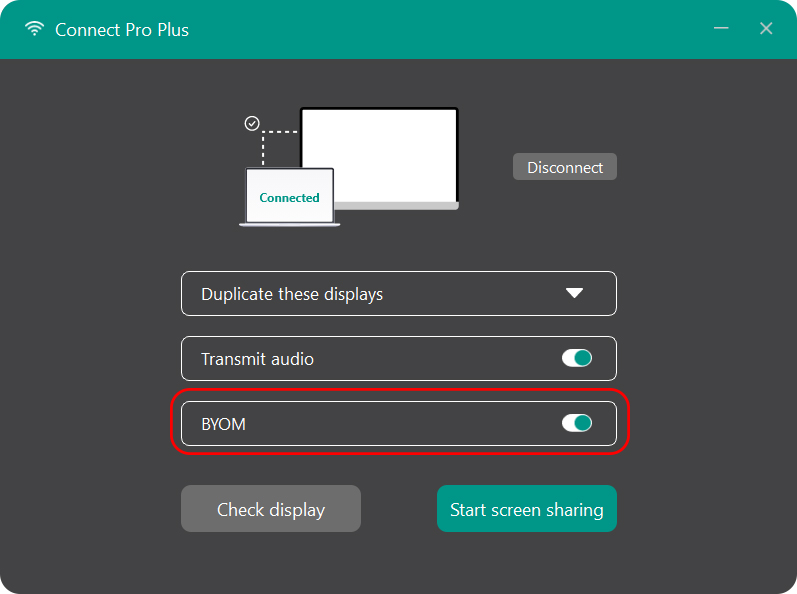
3. Sobald die Verbindung hergestellt und die Bildschirmfreigabe gestartet wurde, öffnen Sie Ihre Videokonferenzanwendung und wählen Sie „innexCam” als Kamera und Mikrofon sowie „innexAudio” als Lautsprecher aus.
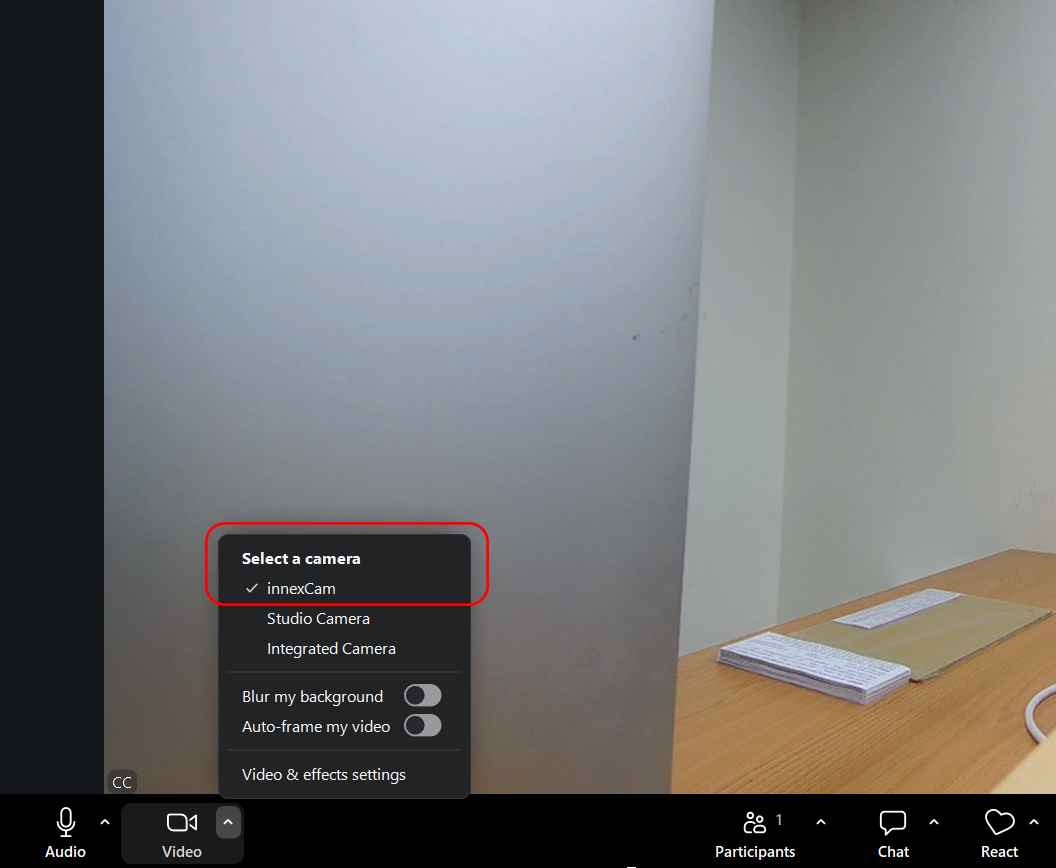
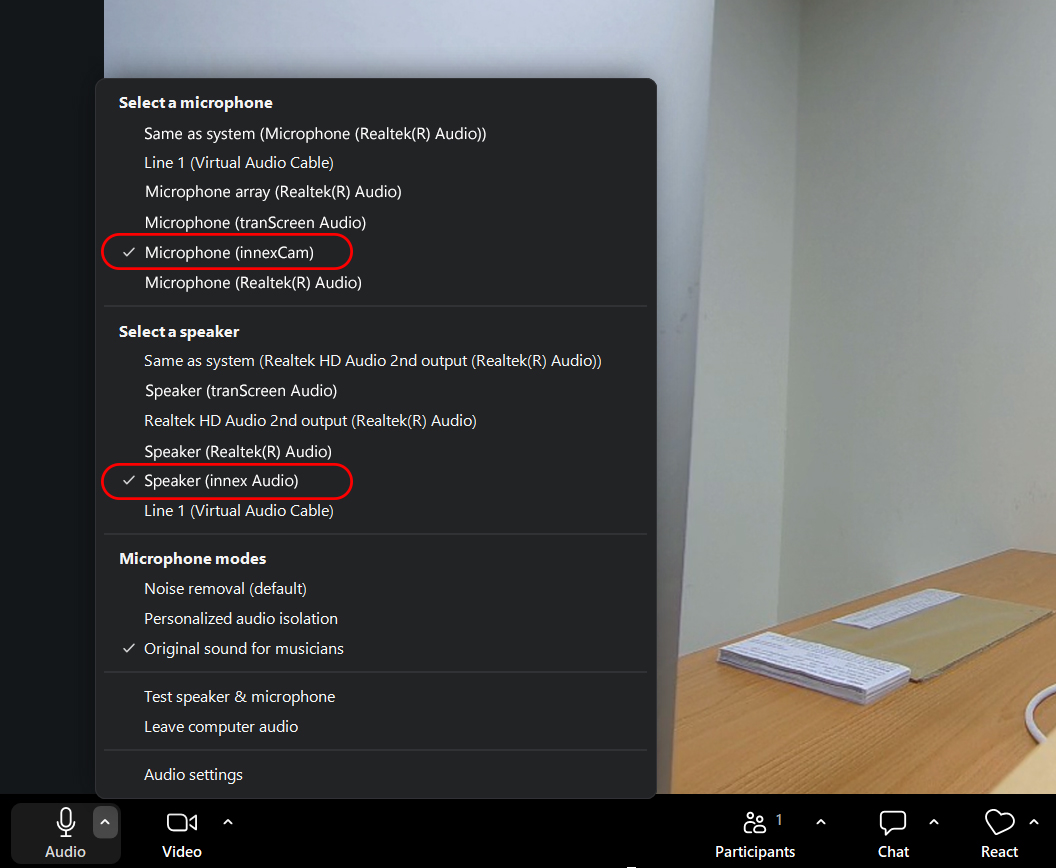
1. Stellen Sie sicher, dass das Videogerät ordnungsgemäß mit dem Innex Connect Pro+ verbunden ist.
2. Nach der Auswahl des Zielgeräts für die Bildschirmfreigabe aktivieren Sie die „BYOM”-Option. (Standardmäßig deaktiviert)
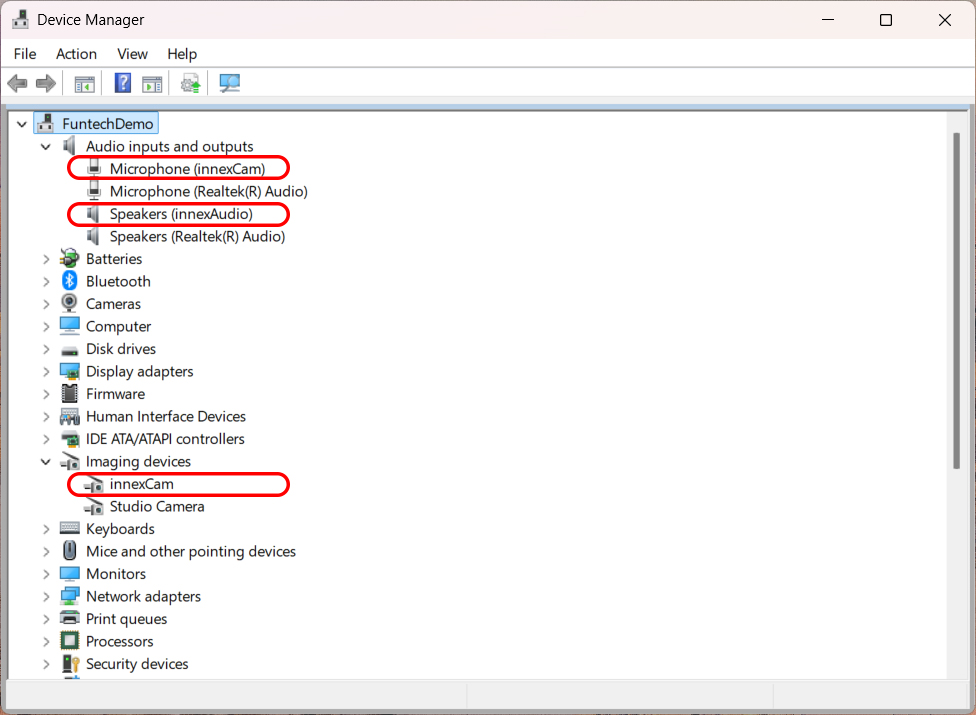
3. Öffnen Sie den Geräte-Manager in Windows und überprüfen Sie, ob „innexCam” unter „Bildverarbeitungsgeräte” und „innexAudio” unter „Sound-, Video- und Gamecontroller” angezeigt wird. Wenn eines der Geräte fehlt, wurde der Treiber in Connect Pro Software möglicherweise nicht korrekt installiert. Deinstallieren Sie Connect Pro Software und installieren Sie sie mit Administrator-Rechten neu.