

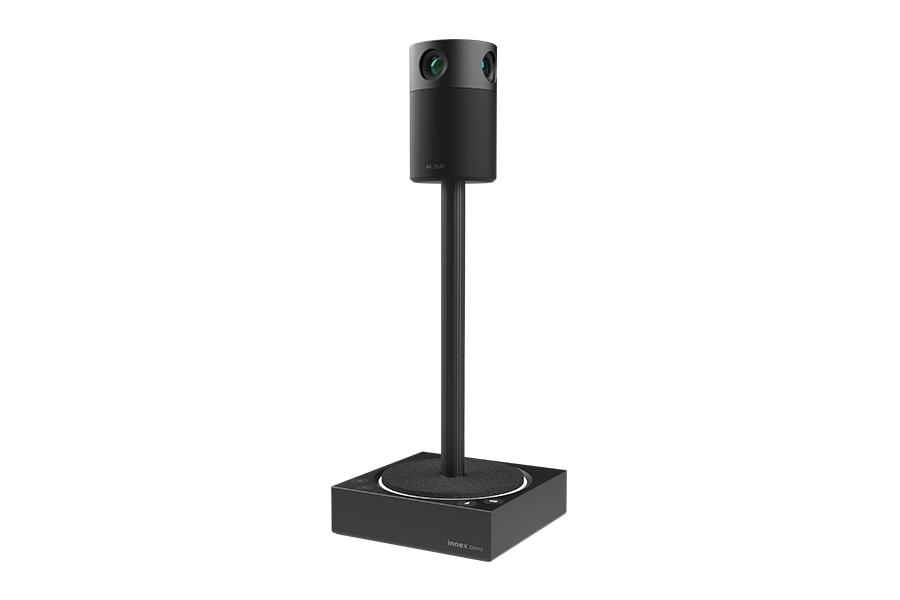
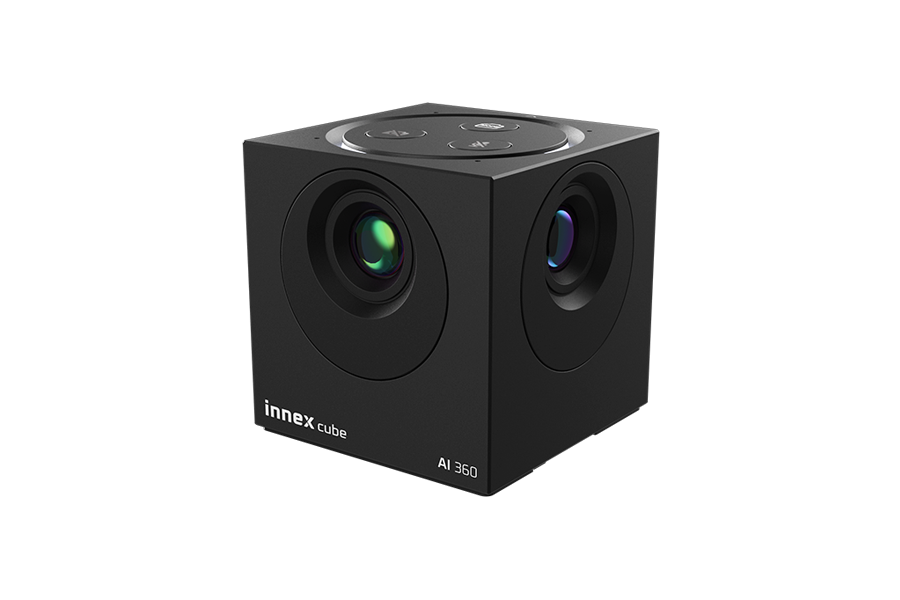
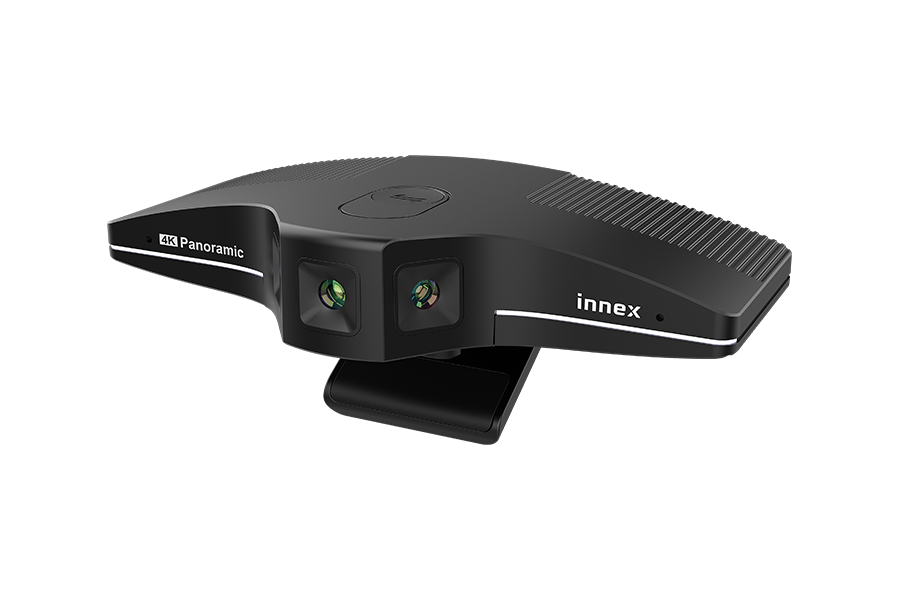
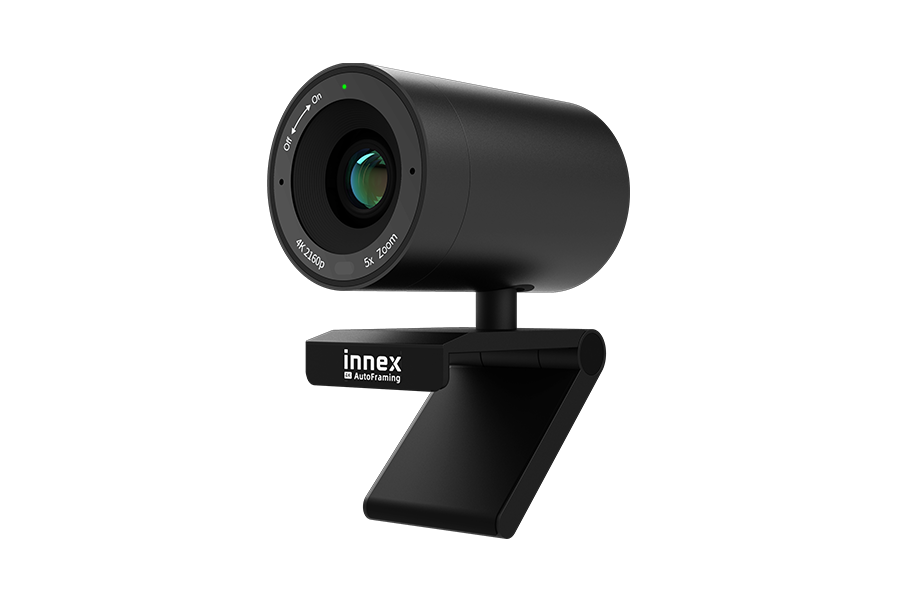
- Primeiro, certifique-se de que o dispositivo esteja na lista de compatibilidade.
- Ligue o Innex Connect Pro+ e conecte-o ao display.
- Em seguida, conecte o dispositivo externo ao Innex Connect Pro+. O Innex Connect Pro+ configurará automaticamente o microfone e o alto-falante detectados por último como dispositivos de áudio do sistema.
- Se o dispositivo ainda não funcionar, entre em contato com seu revendedor.
- Primeiro, verifique se o dispositivo está na lista de compatibilidade.
- Certifique-se de que o cabo de sinal esteja conectado à porta USB-A na parte traseira do Innex Connect Pro+ e confirme que o dispositivo esteja ligado, se necessário.
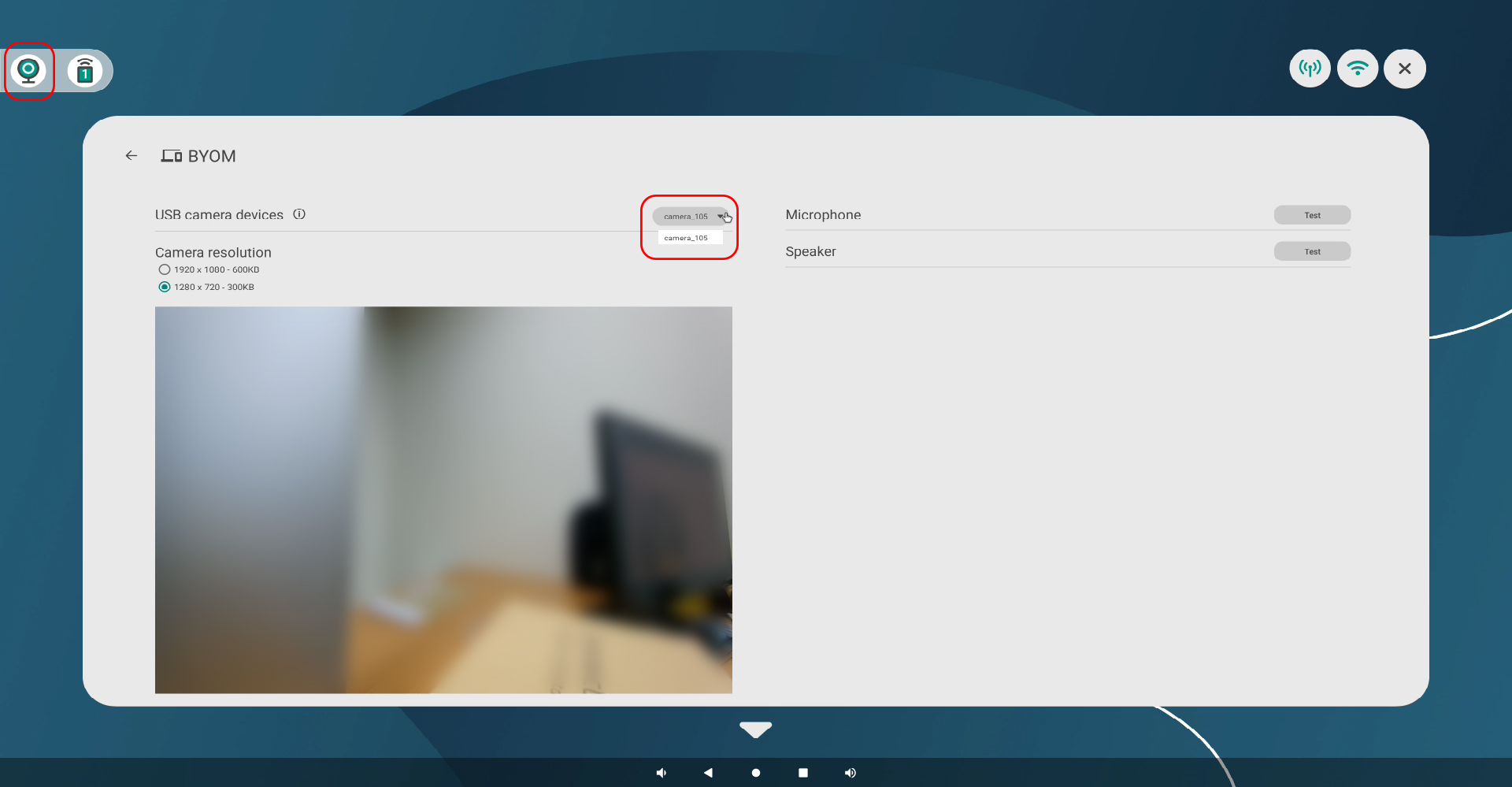
- Após conectar corretamente, toque no ícone de câmera no canto superior esquerdo para abrir a pré-visualização.
- Se houver vários dispositivos conectados, selecione o desejado no menu suspenso.
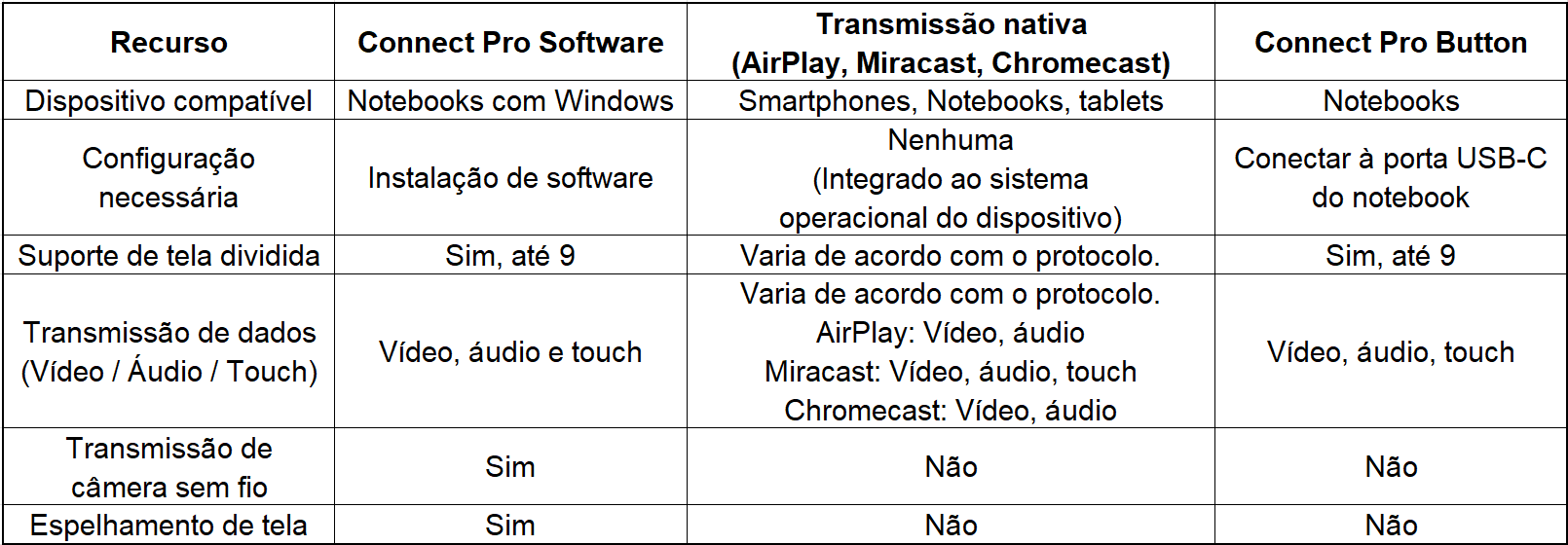
Cada método oferece recursos diferentes dependendo de se você precisa de compartilhamento de tela ou transmissão de câmera. Consulte a tabela comparativa abaixo para escolher o método que melhor atende às suas necessidades.
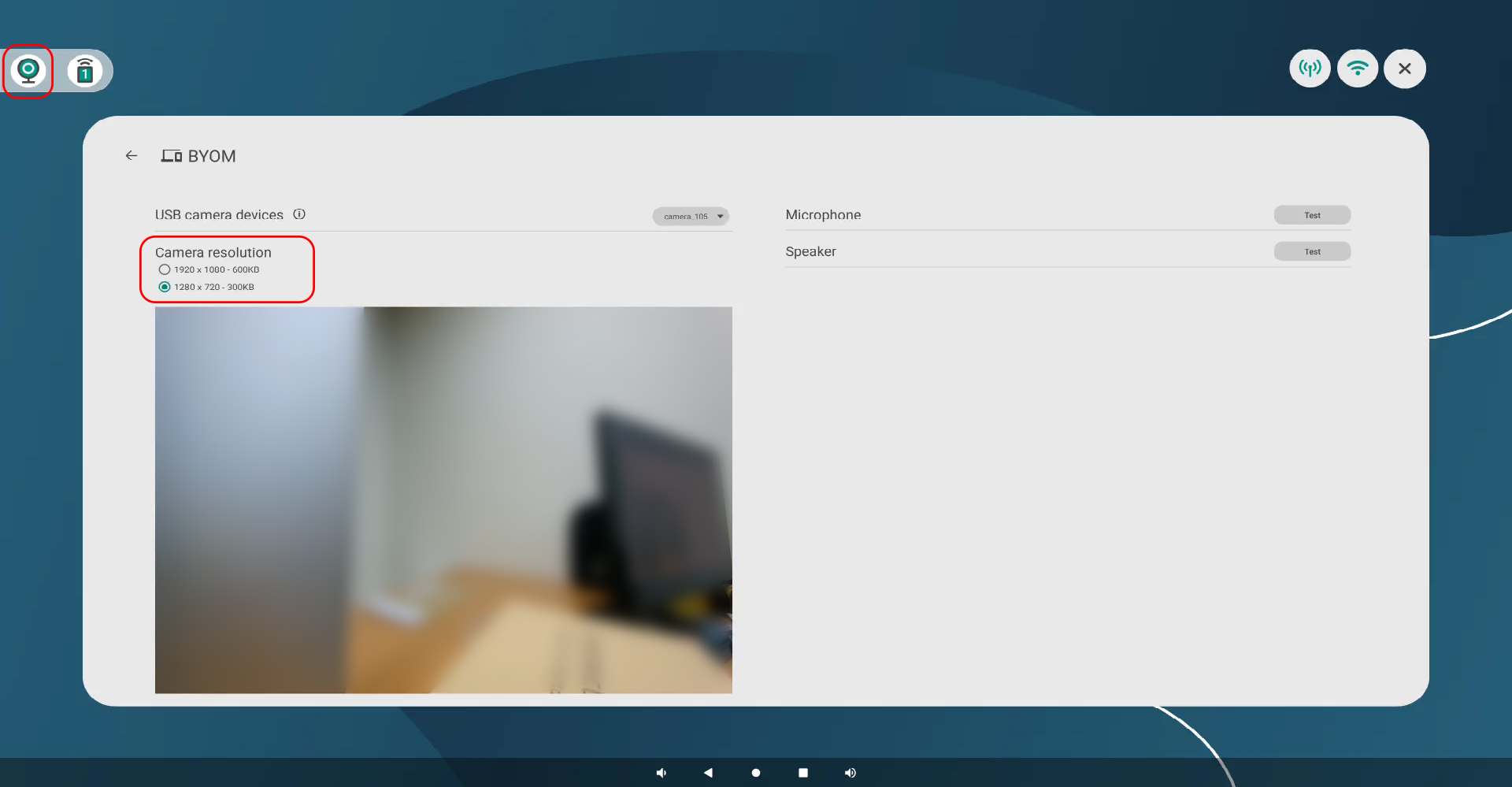
Toque no ícone de câmera no canto superior esquerdo para abrir a página de pré-visualização e selecione uma resolução mais baixa. Se a transmissão em 1080p estiver com atraso, a taxa de transferência de dados da câmera pode estar sobrecarregando o decodificador. Mudar para 720p pode fornecer uma imagem mais fluida e com menor latência.
* A taxa de transferência de dados pode variar entre câmeras mesmo na mesma resolução de 1080p, o que pode resultar em diferenças no desempenho de exibição.
Como acesso um dispositivo de vídeo conectado ao Innex Connect Pro+ através do Connect Pro Software?
- Certifique-se de que o dispositivo de vídeo esteja corretamente conectado ao Innex Connect Pro+.
- Após selecionar o dispositivo de destino para compartilhamento de tela, ative a opção BYOM. (Desativada por padrão)
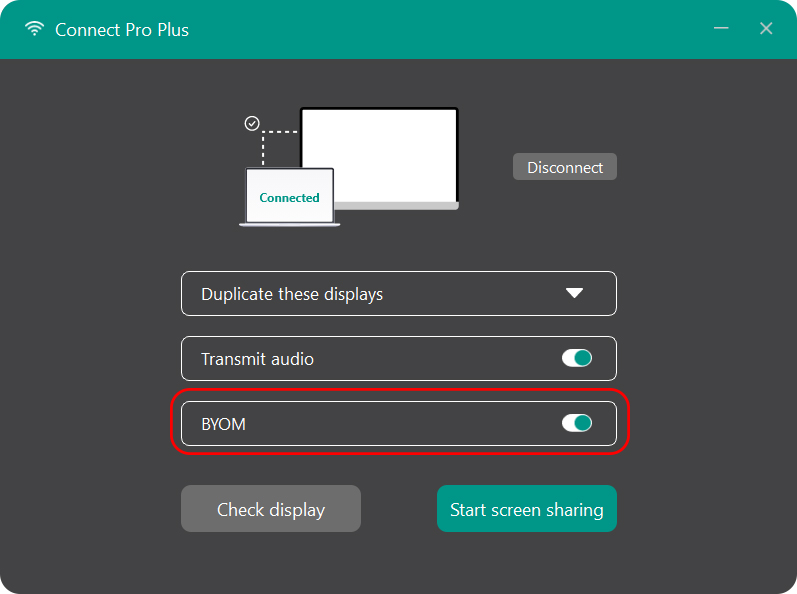
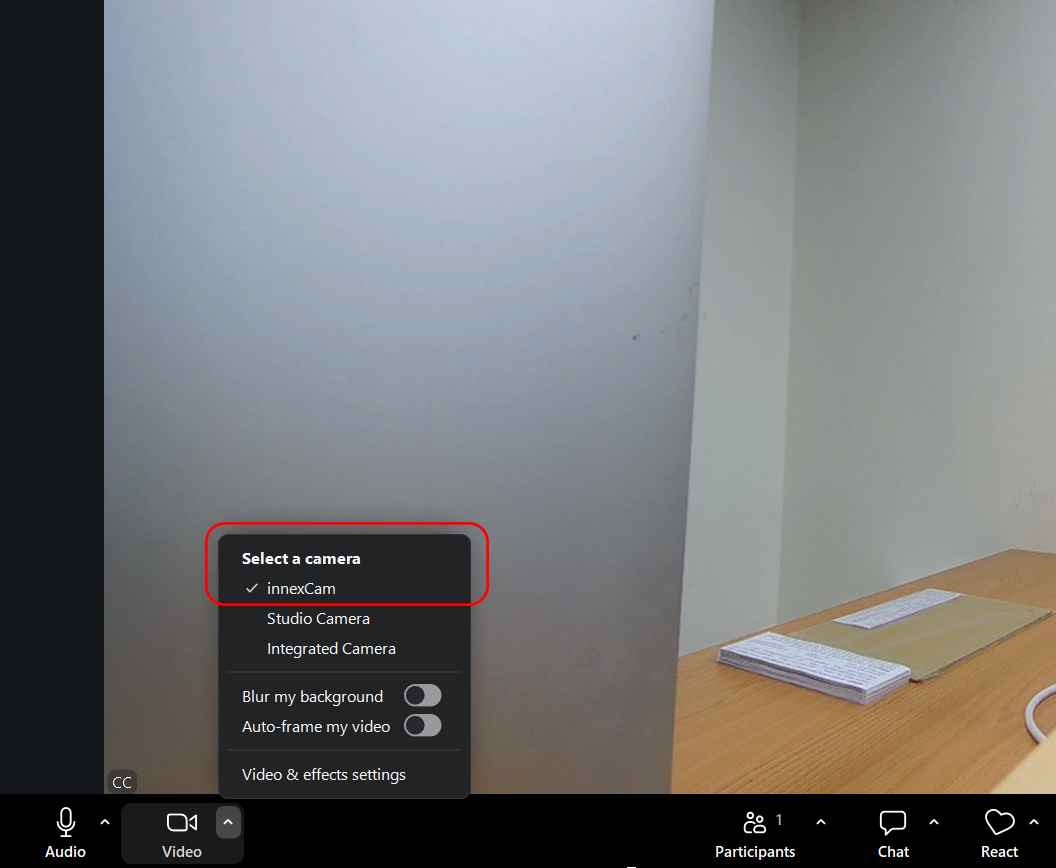
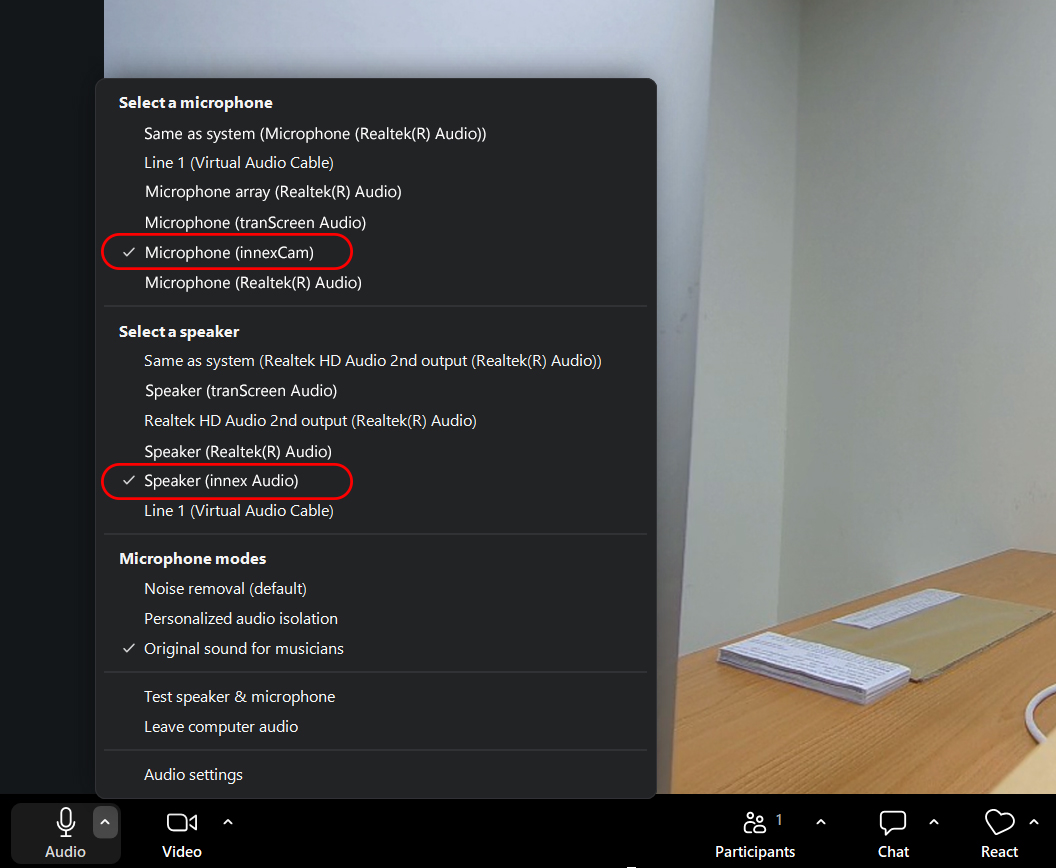
- Após conectar e iniciar o compartilhamento de tela, abra o aplicativo de videoconferência e selecione “innexCam” como câmera e microfone, e “innexAudio” como alto-falante.
- Certifique-se de que o dispositivo de vídeo esteja corretamente conectado ao Innex Connect Pro+.
- Após selecionar o dispositivo de destino para compartilhamento de tela, ative a opção “BYOM”. (Desativada por padrão)
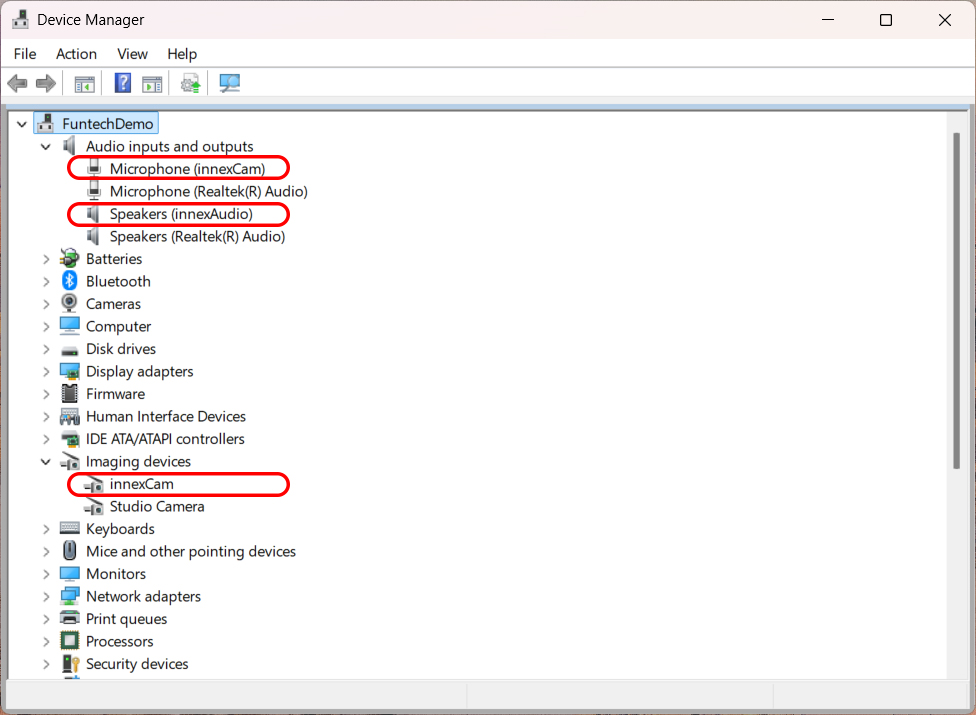
- Abra o Gerenciador de Dispositivos no Windows e verifique se “innexCam” aparece em Dispositivos de Imagem e “innexAudio” em Controladores de Som, Vídeo e Jogos. Se algum dispositivo estiver faltando, o driver no Connect Pro Software pode não ter sido instalado corretamente. Desinstale e reinstale o Connect Pro Software com privilégios de administrador.
- Certifique-se de que o dispositivo de vídeo esteja corretamente conectado ao Innex Connect Pro+.
- Após selecionar o dispositivo de destino para compartilhamento de tela, ative a opção BYOM. (Desativada por padrão)
- Uma tela azul geralmente é causada por uma conexão de rede instável ou ruim. Verifique o status da sua rede e certifique-se de que a conexão esteja estável.